11.3 Variable Felder & Bereiche
 Variable Felder Programmieren
 Allgemeines zu den Variablen Feldern [VIDEO]
Im folgenden Video haben wir ein Webinar vom Sommer 2021 aufgezeichnet. Dort drin erklären wir Ihnen detailliert die Grundfunktionen der Variablen Felder und Bereiche:
Die Variable-Felder Verwaltung
Die Variable-Felder Verwaltung befindet sich hier:
Hauptmenü → Daten & Optionen → System-Einstellungen → Variable Felder & Bereiche
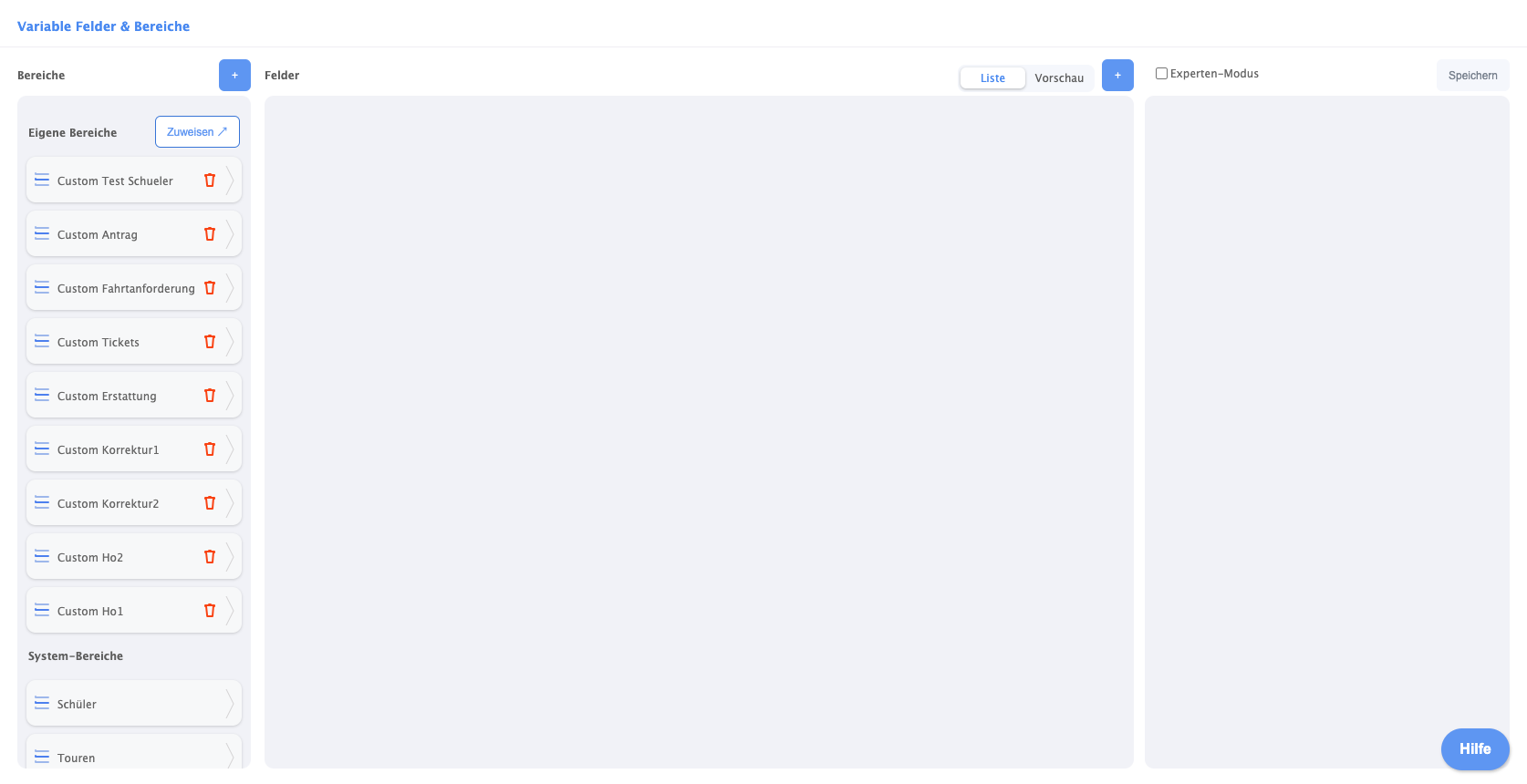
Die VF-Verwaltung besteht aus drei Spalten:
- Liste der verfügbaren FV-Bereiche, getrennt nach “eigenen Beriechen” und “System Bereichen”
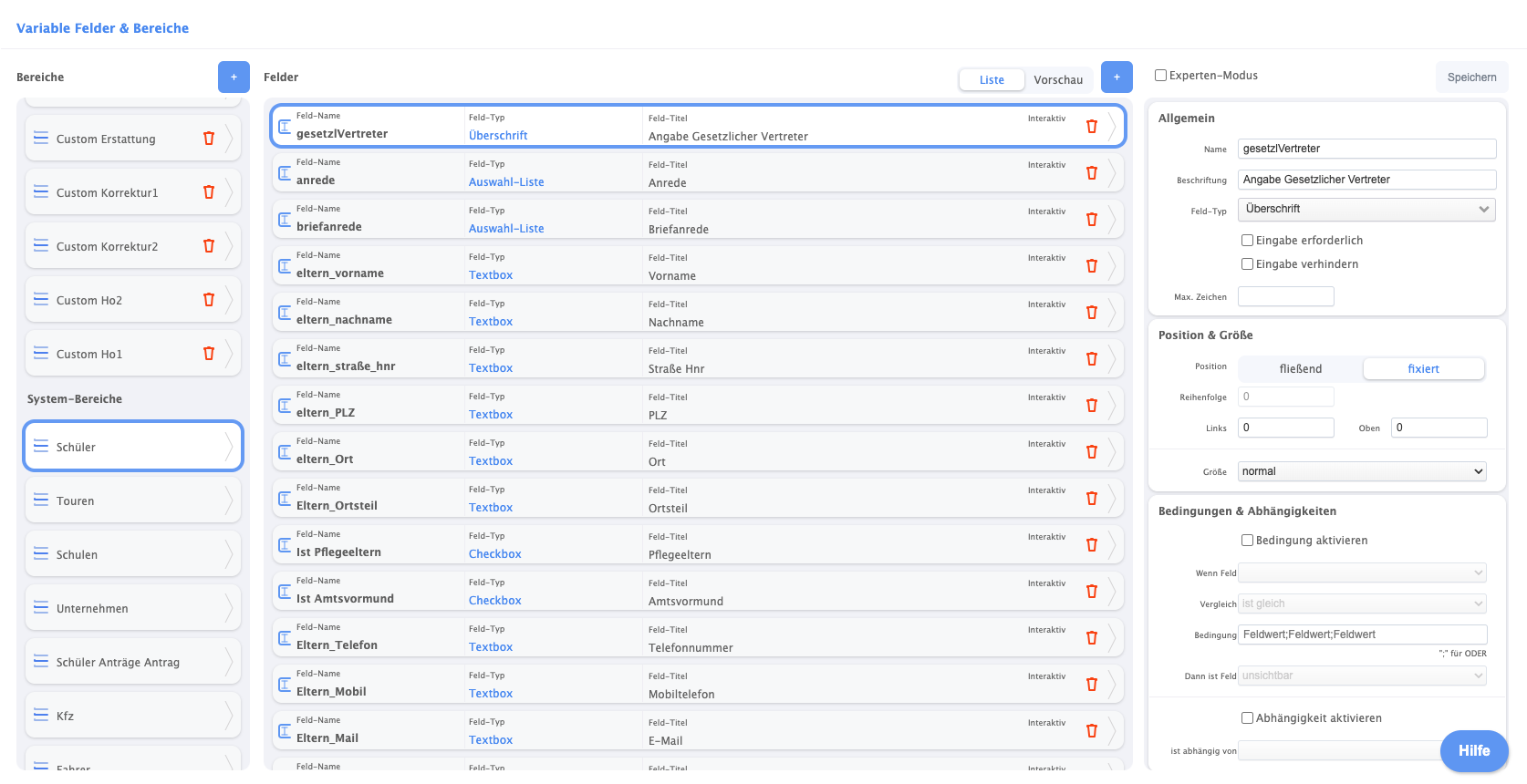
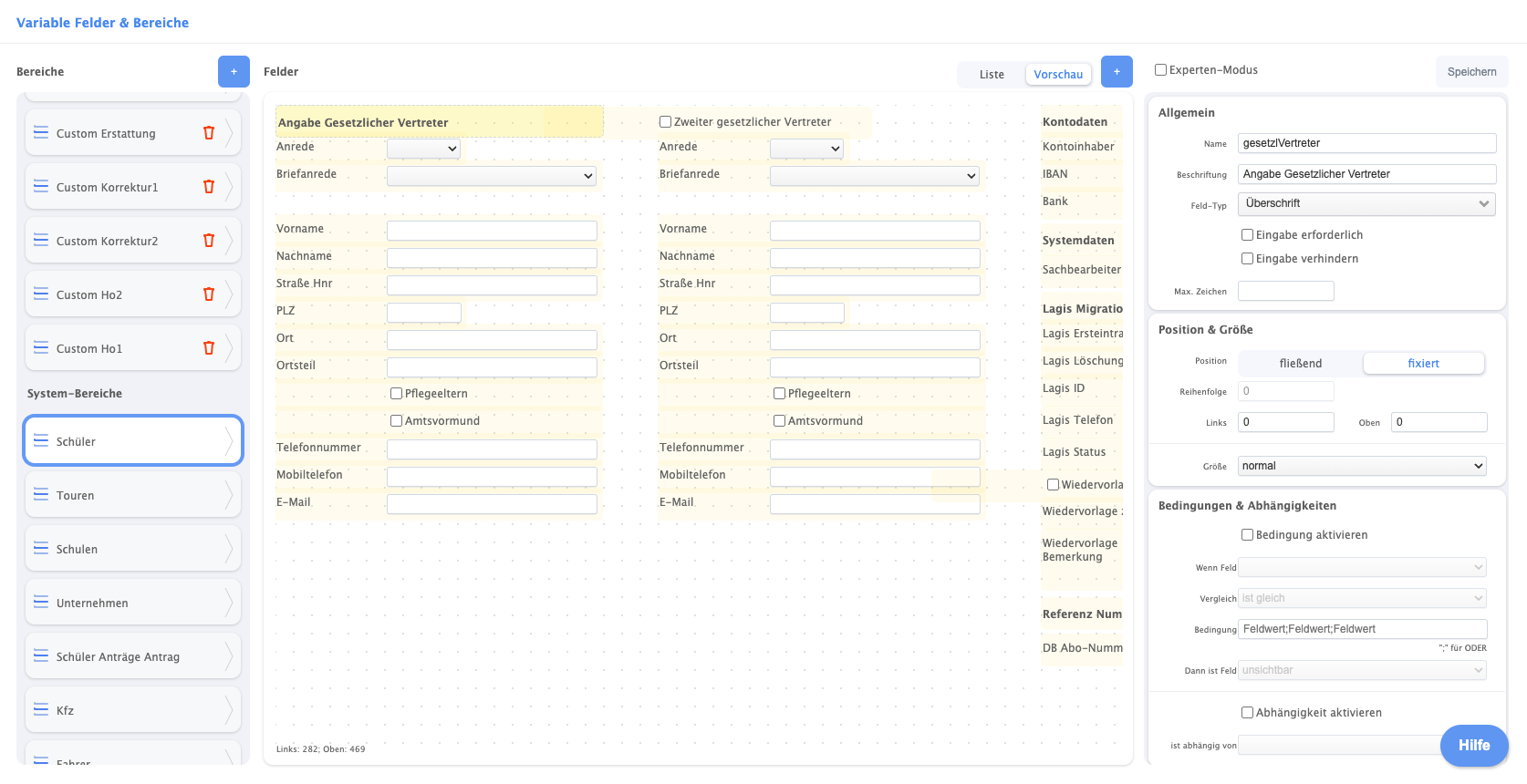
- Liste, bzw. Vorschau der Felder eines gewählten Bereichs.
- Die Eigenschaften eines gewählten variablen Felds
Der Mittlere Bereich zeigt alle verfügbaren Felder entweder als Liste oder als Vorschau.
Klickt man ein Feld an, wird dieses markiert und man kann es bearbeiten.
Die rechte Leiste zeigt die einzelnen Eigenschaften eines ausgewählten Felds an.
Dort steuert man das Aussehen, die Position und das Verhalten der Felder.
Neue eigene Bereiche können mit eine, Klick auf [ + ] neben “Bereiche” hinzugefügt werden.
Wählt man einen Bereich aus, können Felder mit einem Klick auf [ + ] neben [ Liste | Vorschau ] hinzugefügt werden.
Änderungen werden immer für den Bereich übernommen. Man kann also mehrere Felder hinzufügen, entfernen, bearbeiten und erst anschließend alle Änderungen gemeinsam mit [ Speichern ] übernehmen.
Der Unterschied zwischen System-Bereichen und eigenen Bereichen
Was sind Variable Bereiche?
Variable Bereiche sind Sektionen in VIA, die durch Variable Felder ergänzt und somit bearbeitet werden können. Sie können sich diese Bereiche als leere Leinwände vorstellen, die mit Feldern und Funktionen gefüllt werden können.
Sie unterteilen sich in zwei Arten: systemseitig fest implementierte Bereiche und eigene, vom Benutzer anlegbare Bereiche.
Variable Bereiche des Systems
System-Bereiche sind fest in VIA integriert und bieten die Möglichkeit die Nutzermasken an bestimmten Stellen in VIA zu erweitern. Der Ort, wo diese sich befinden, ist also festgelegt, deren Inhalt nicht.
Die Daten, die in System-Bereichen erfasst werden, werden direkt auch an dem Objekt gespeichert und stehen auch für Auswertungen und Dokumente zur Verfügung.
Die System-Bereiche im Einzelnen:
Schüler
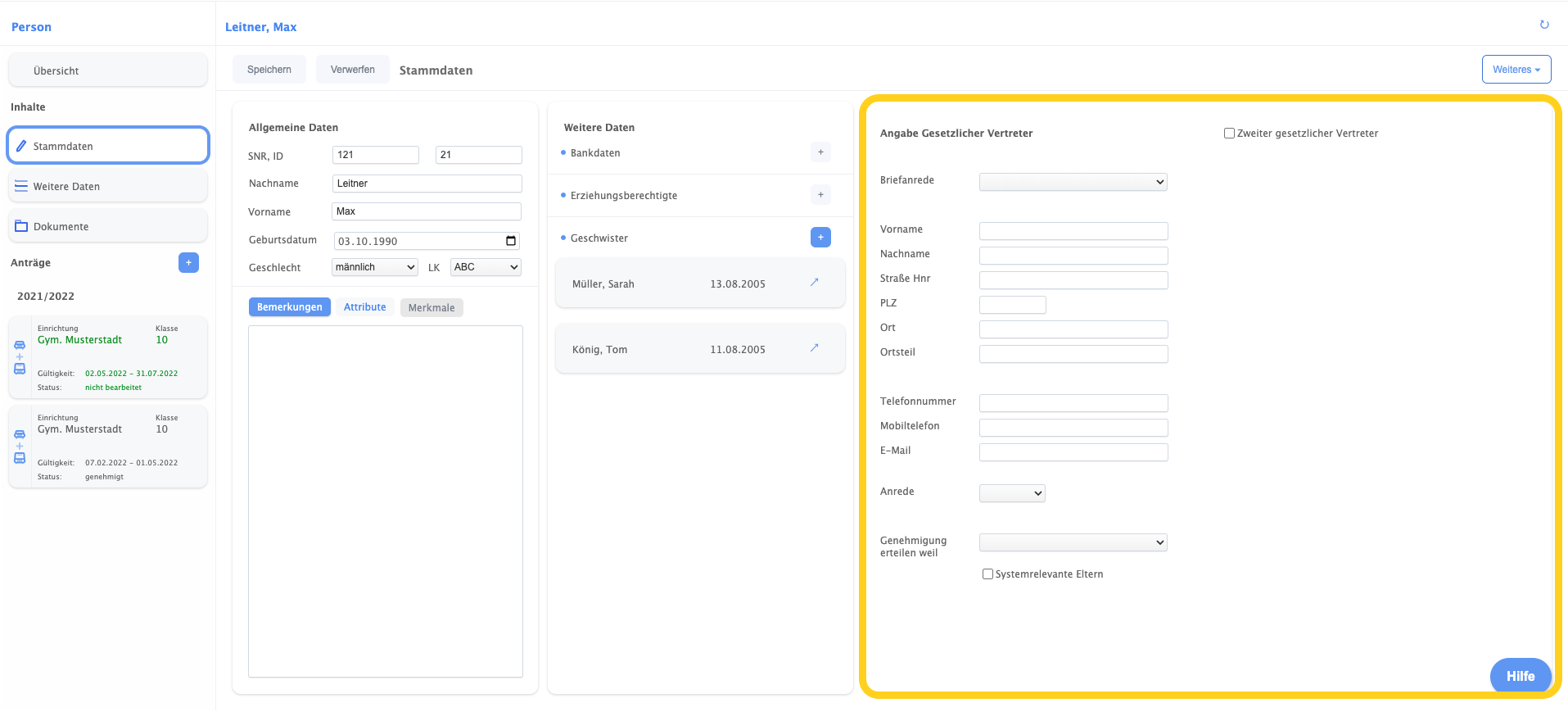
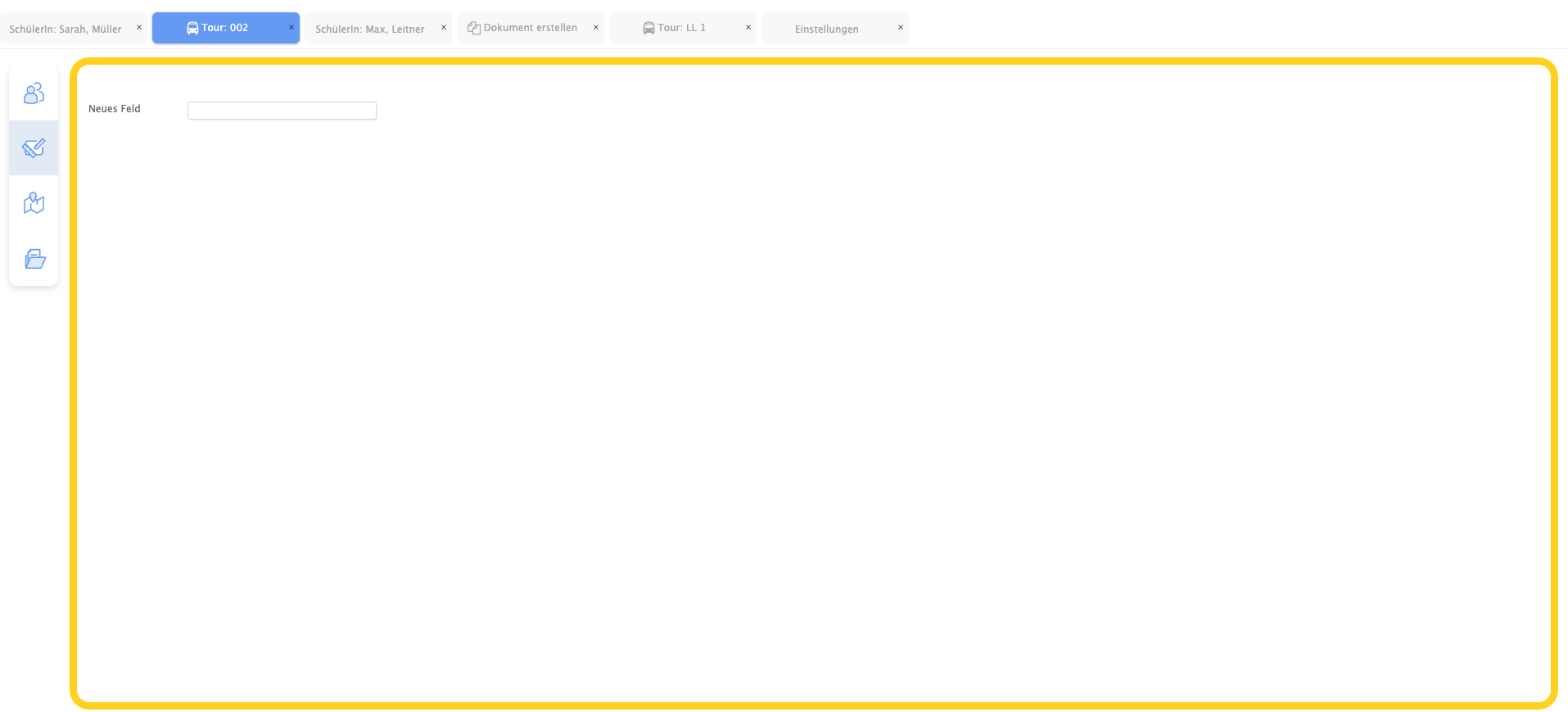
Touren
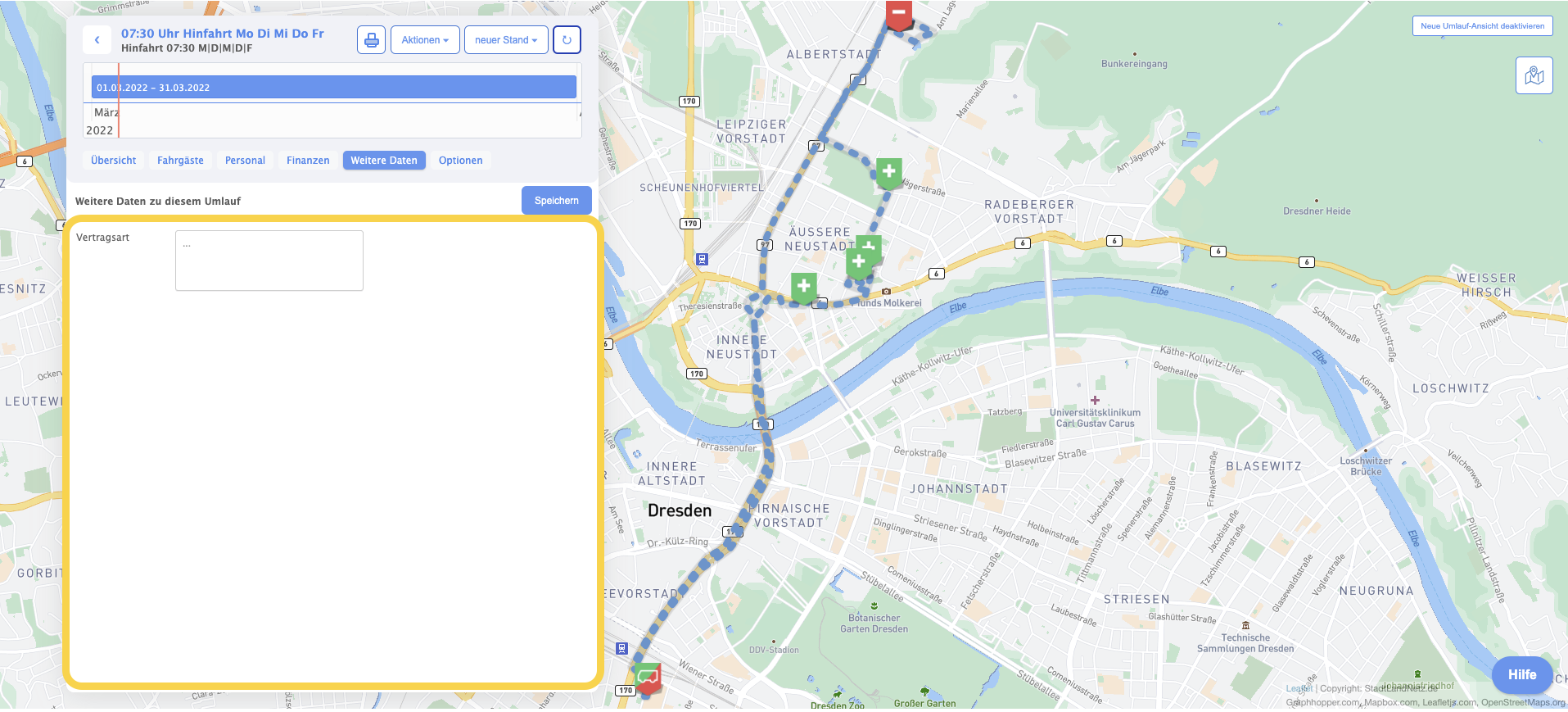
Touren → Umläufe
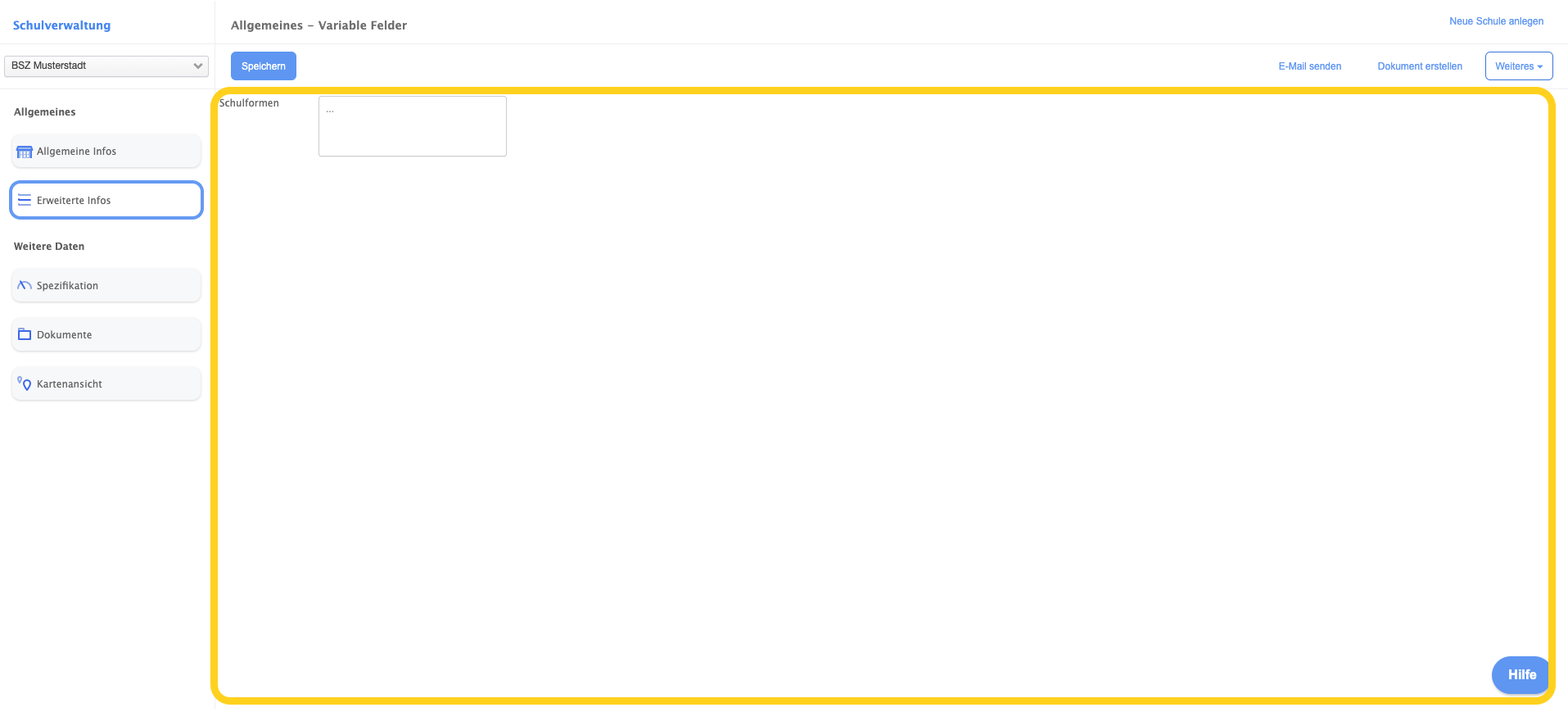
Schulen
Schüler-Anträge → Antrag
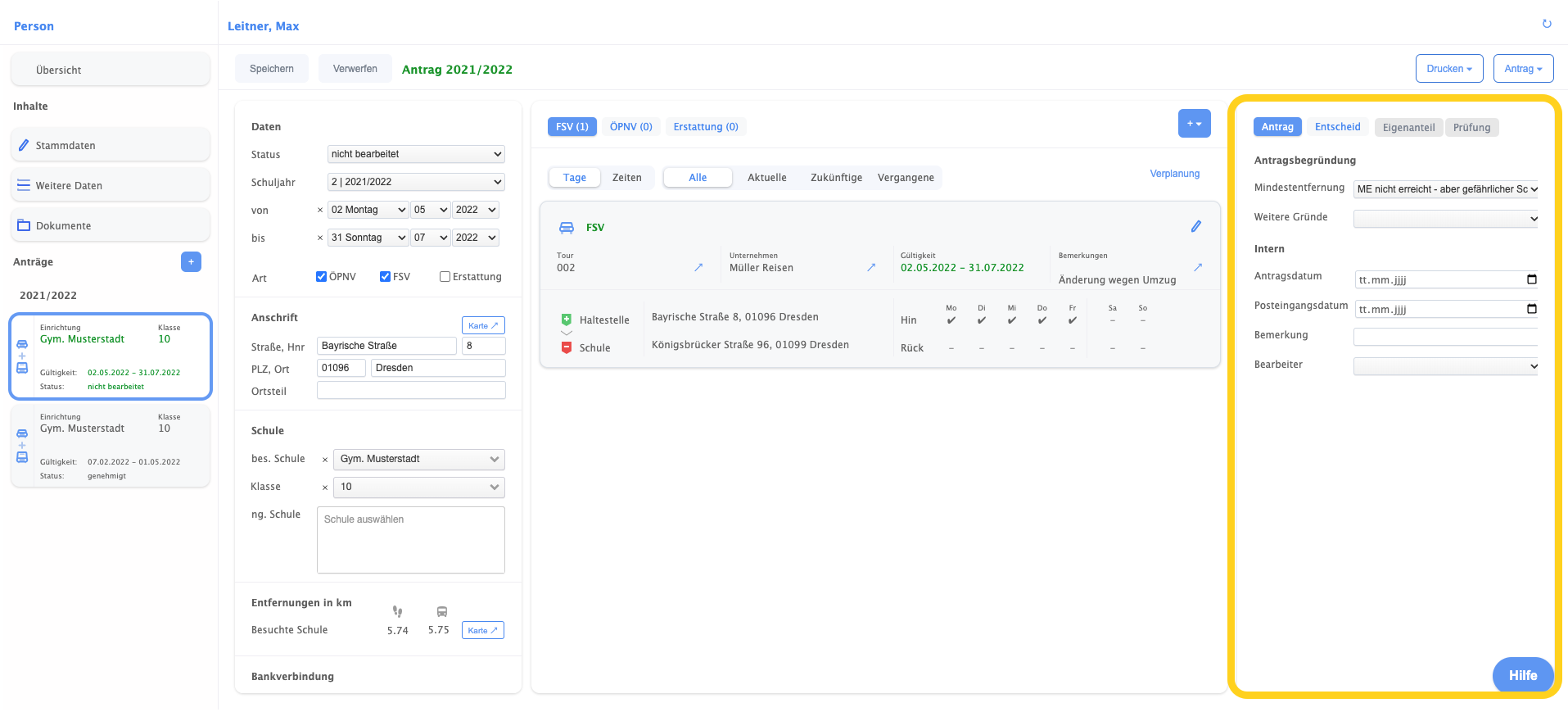
Schüler → Anträge → Entscheid
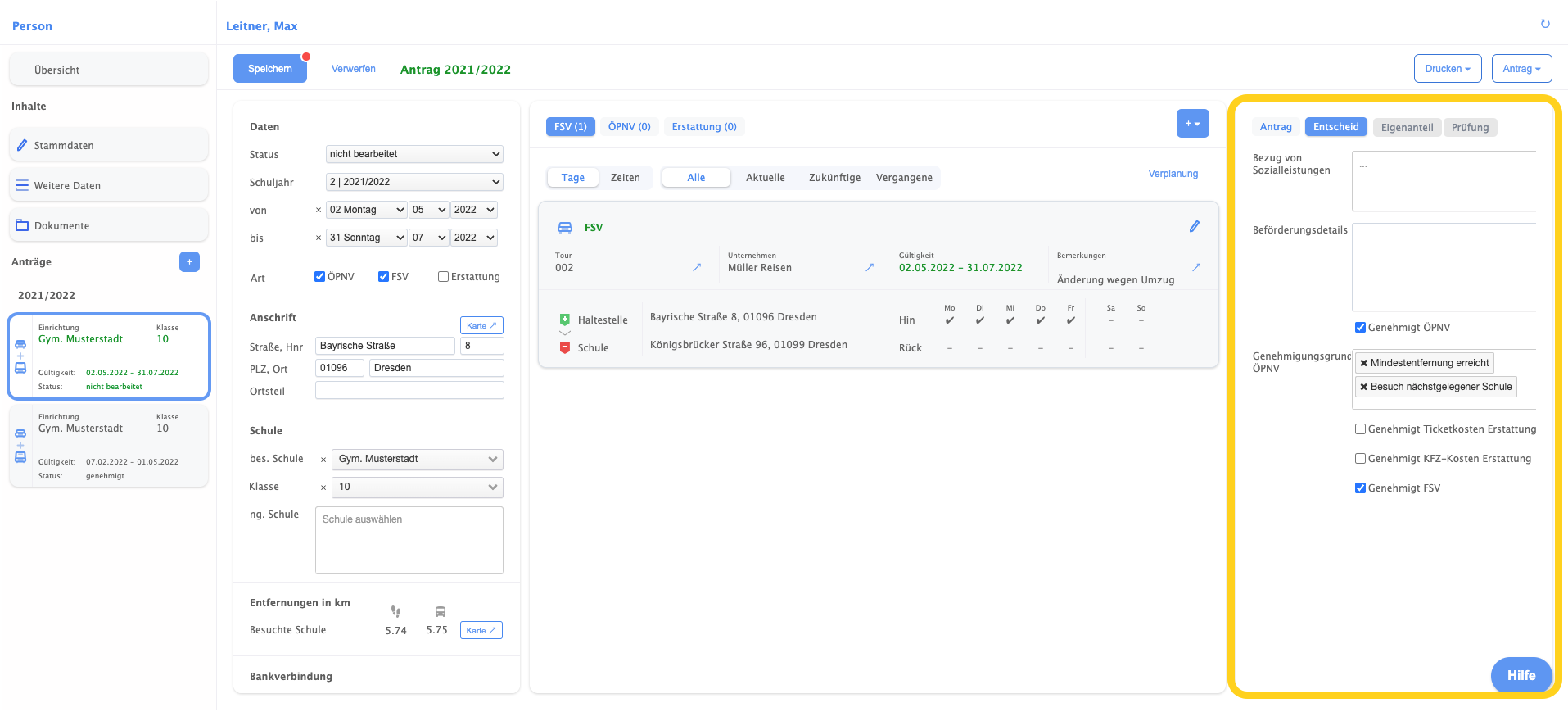
Schüler → Anträge → Erstattungen
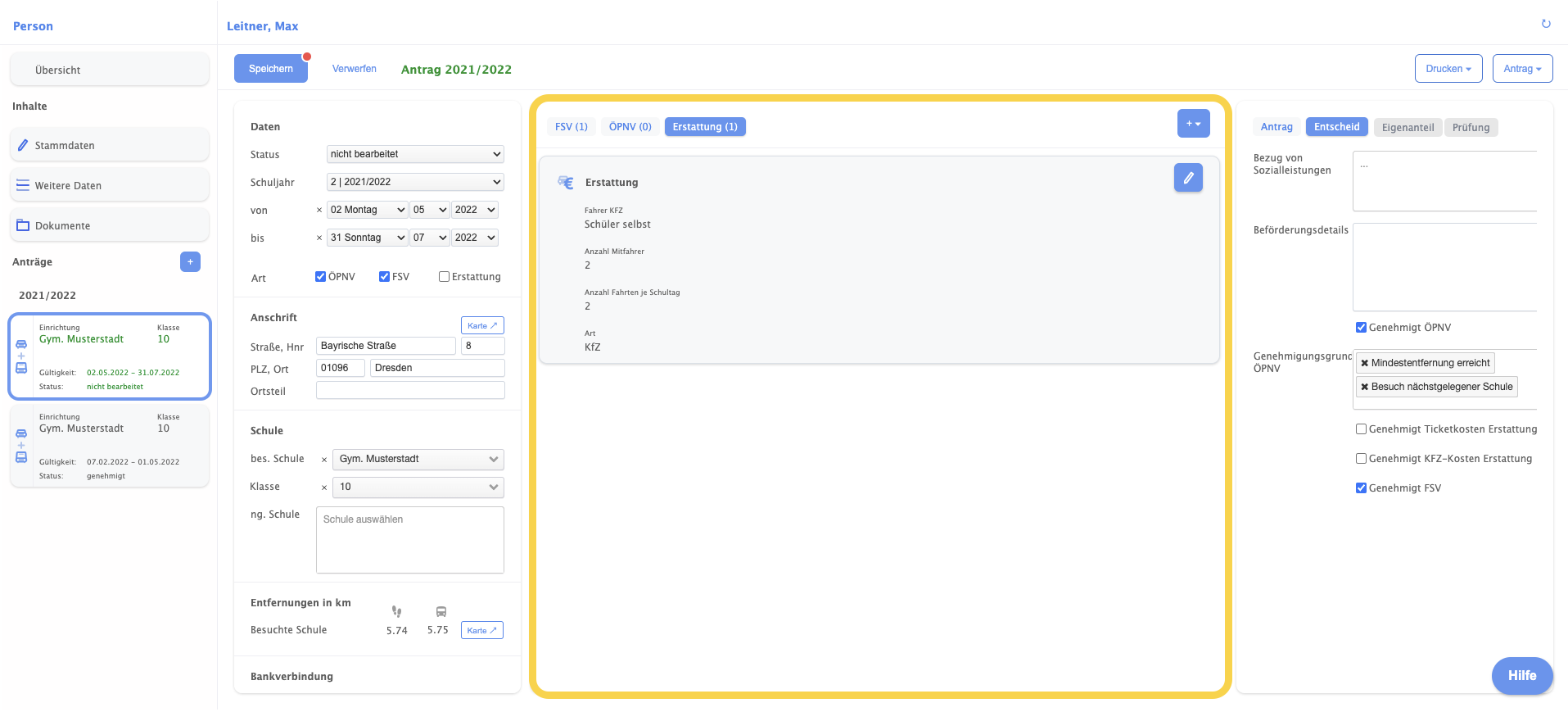
Einstellungen → ÖPNV → Relationen
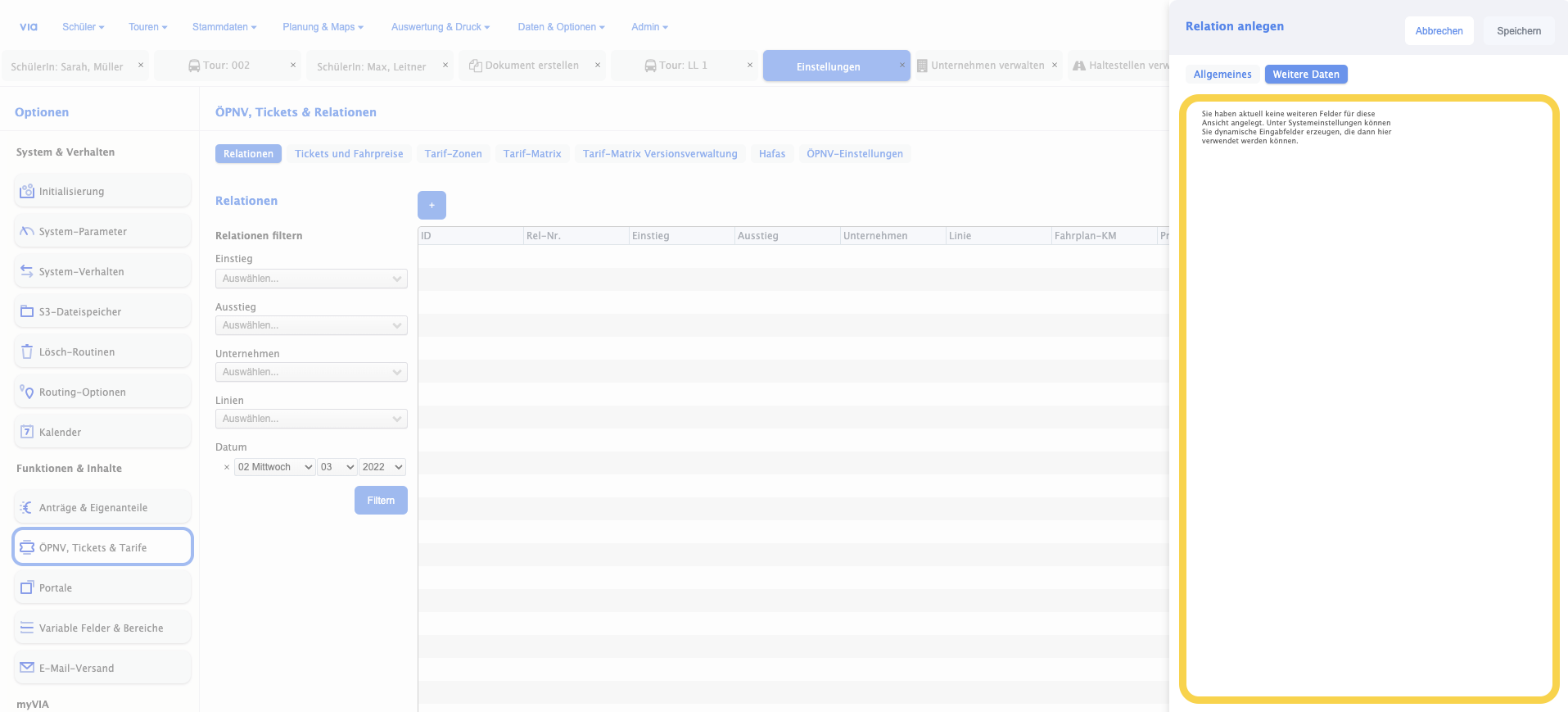
Schüler → Anträge → FSV-Fahrt-anforderungen
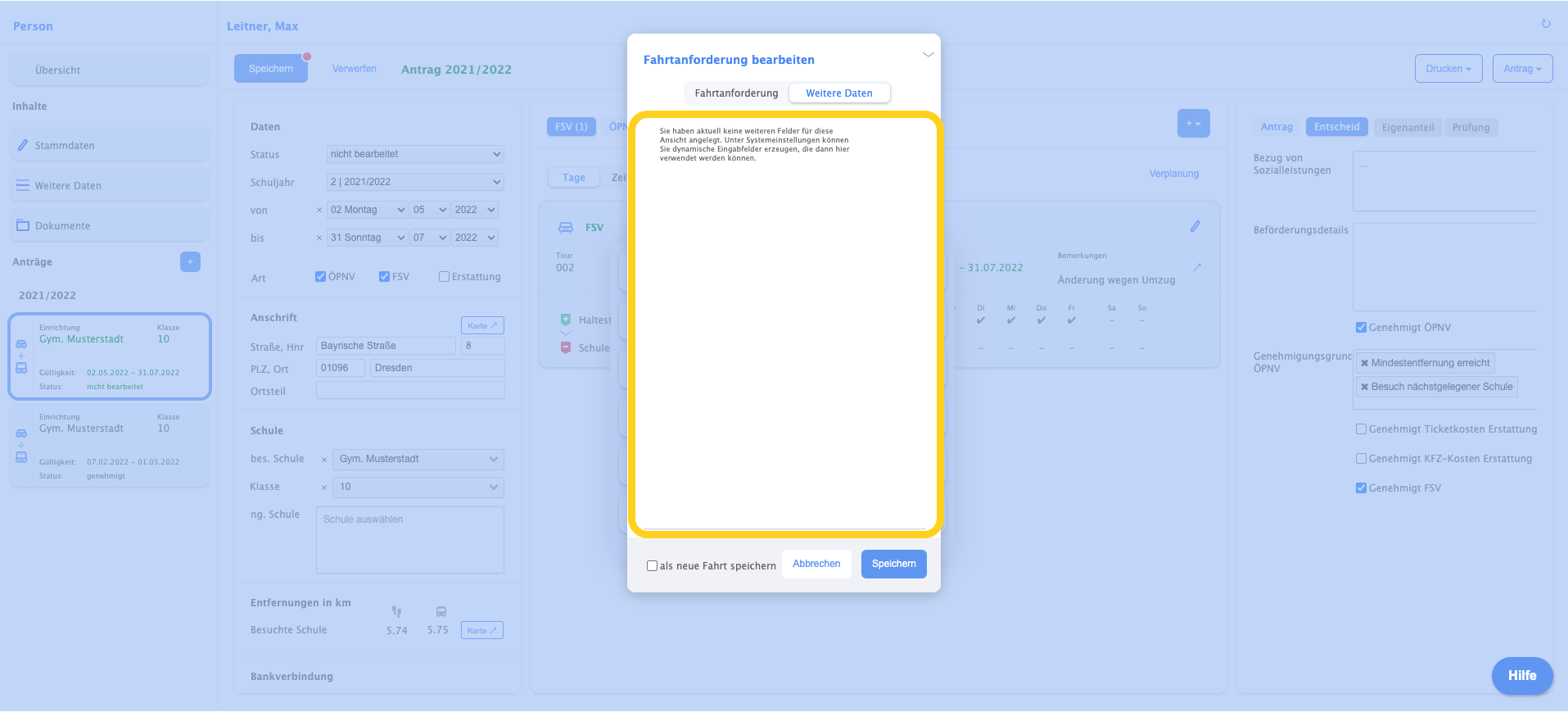
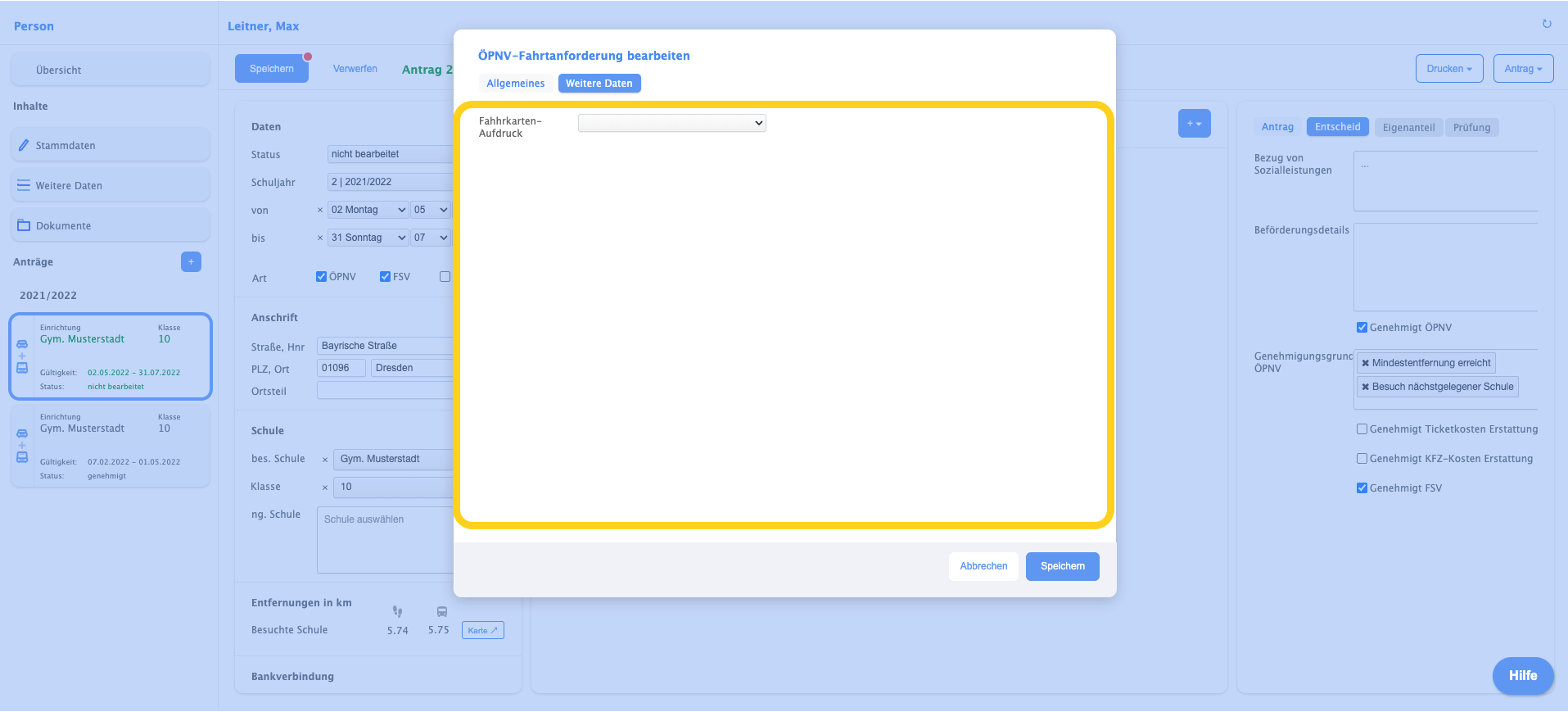
Schüler → Anträge → ÖPNV-Fahrt-anforderungen
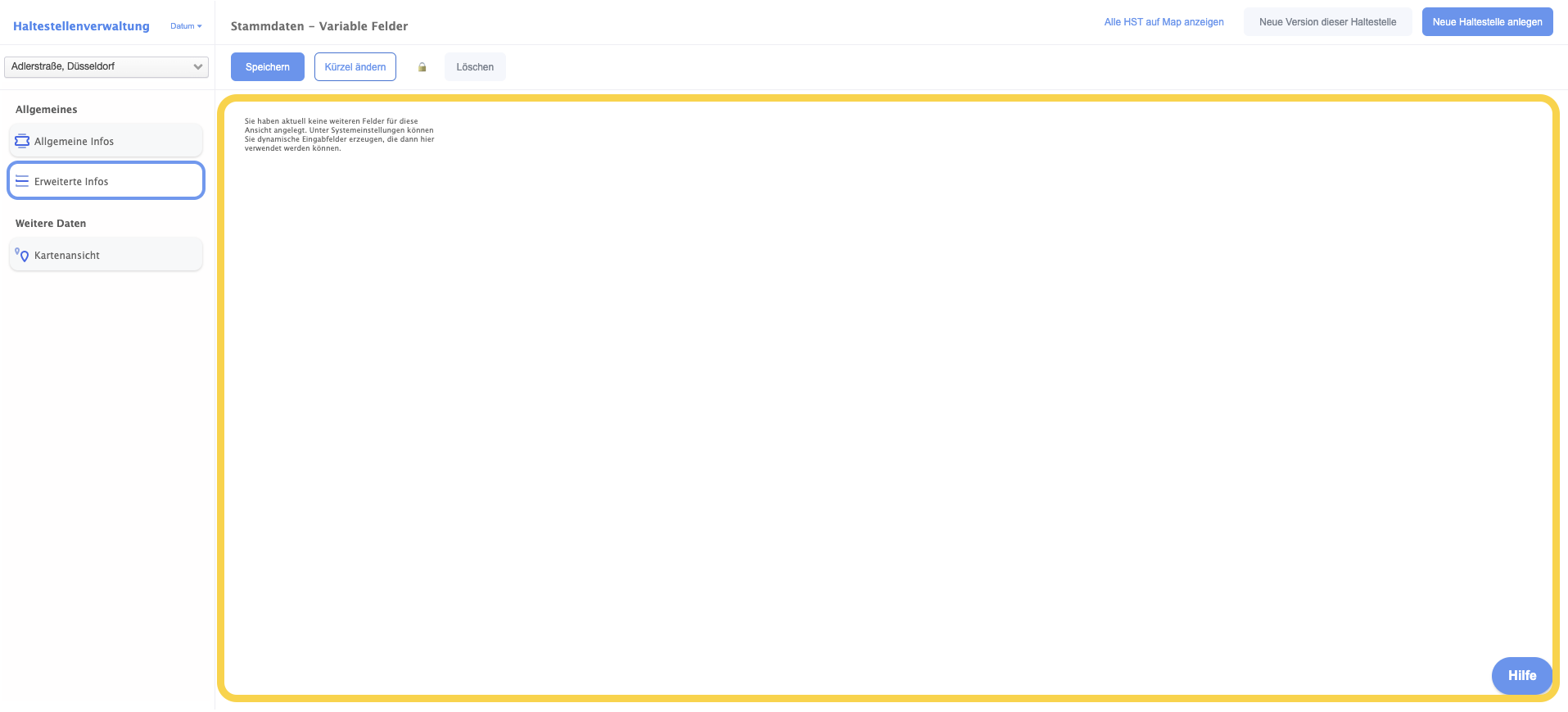
Haltestellen
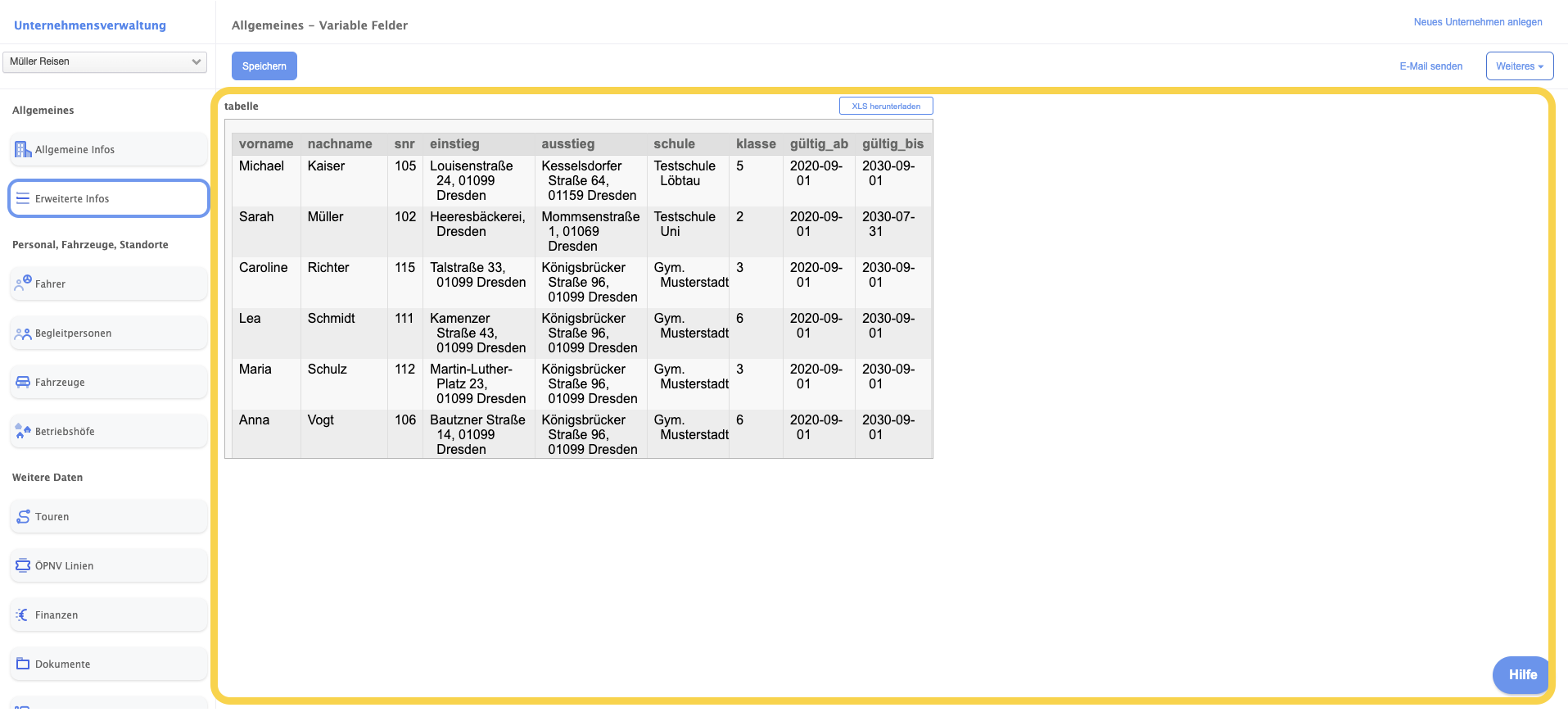
Unternehmen
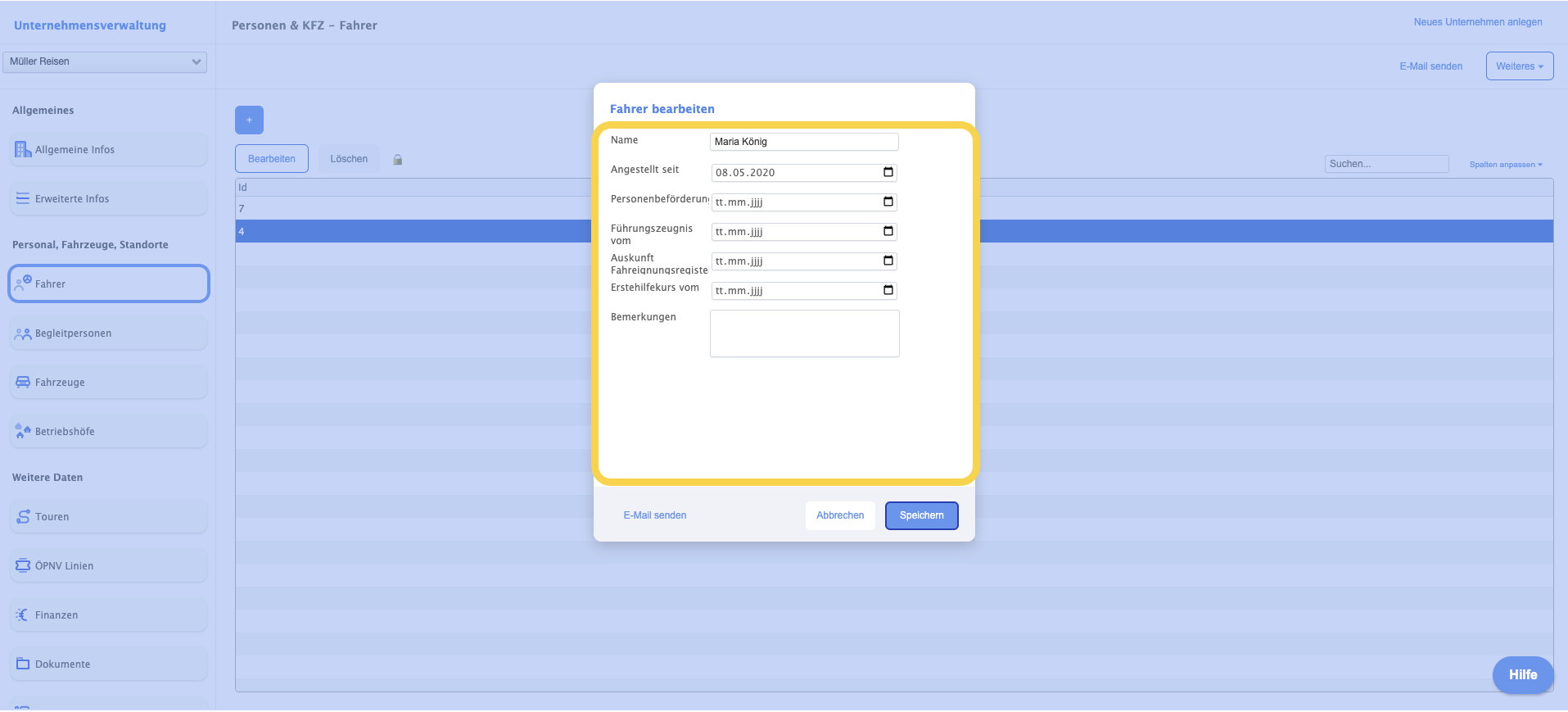
Unternehmen → Fahrer
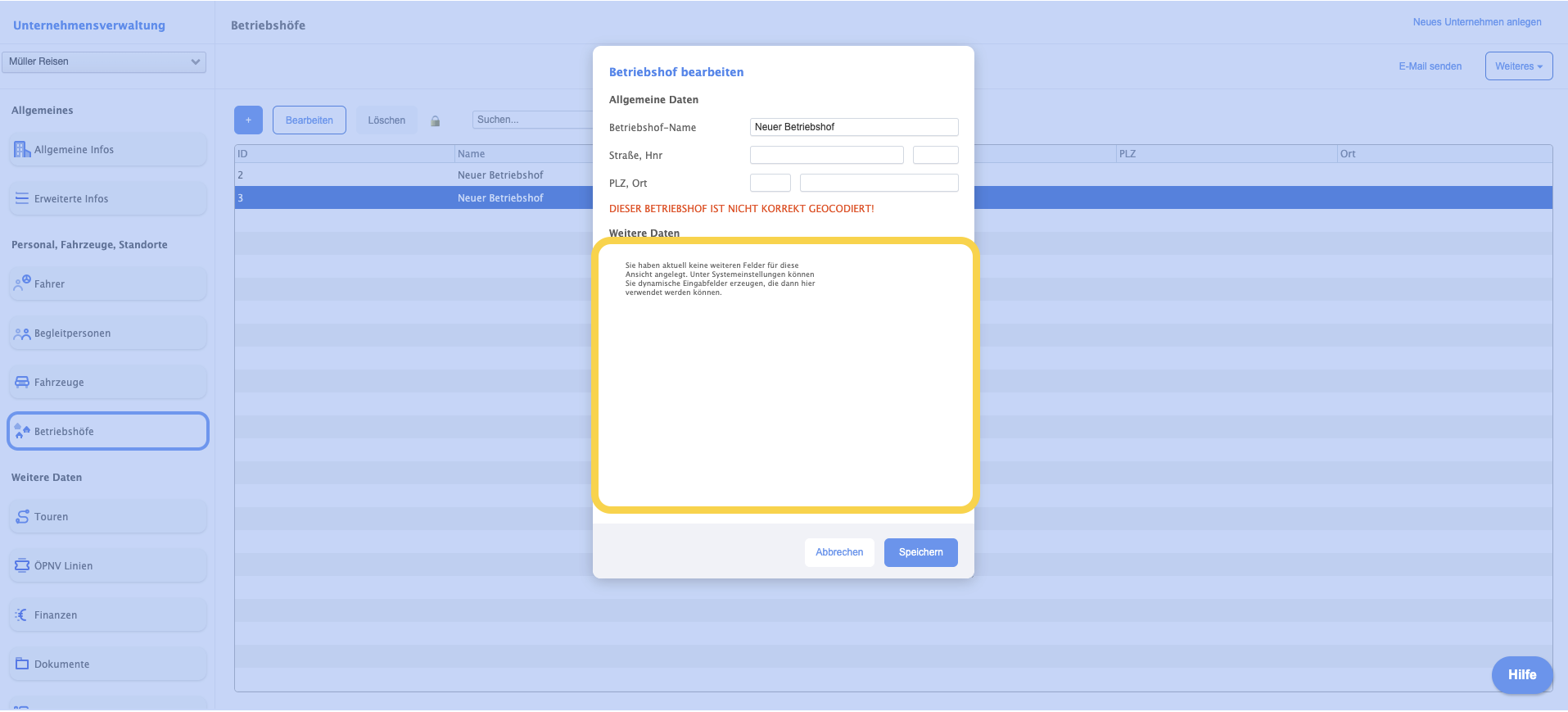
Unternehmen → Betriebshöfe
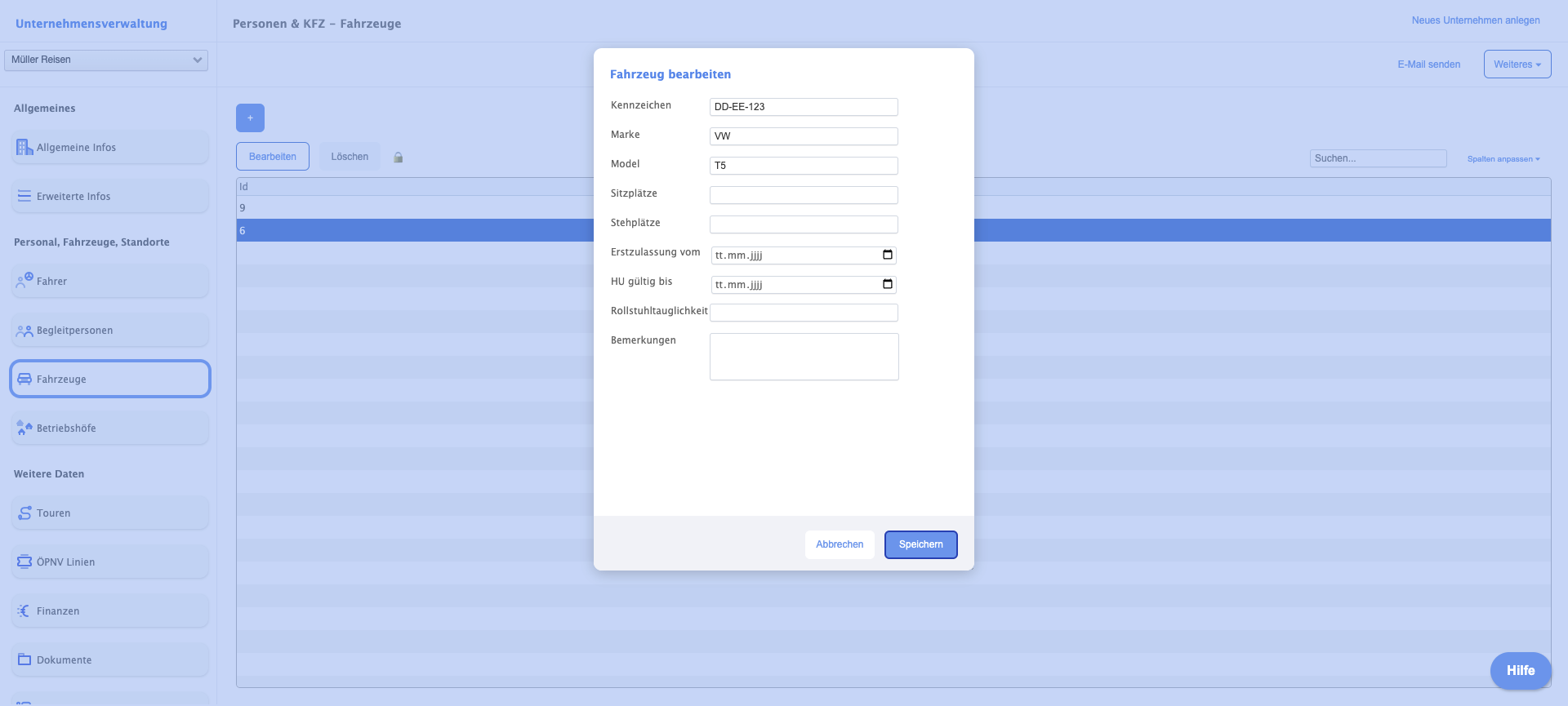
Unternehmen → Fahrzeuge
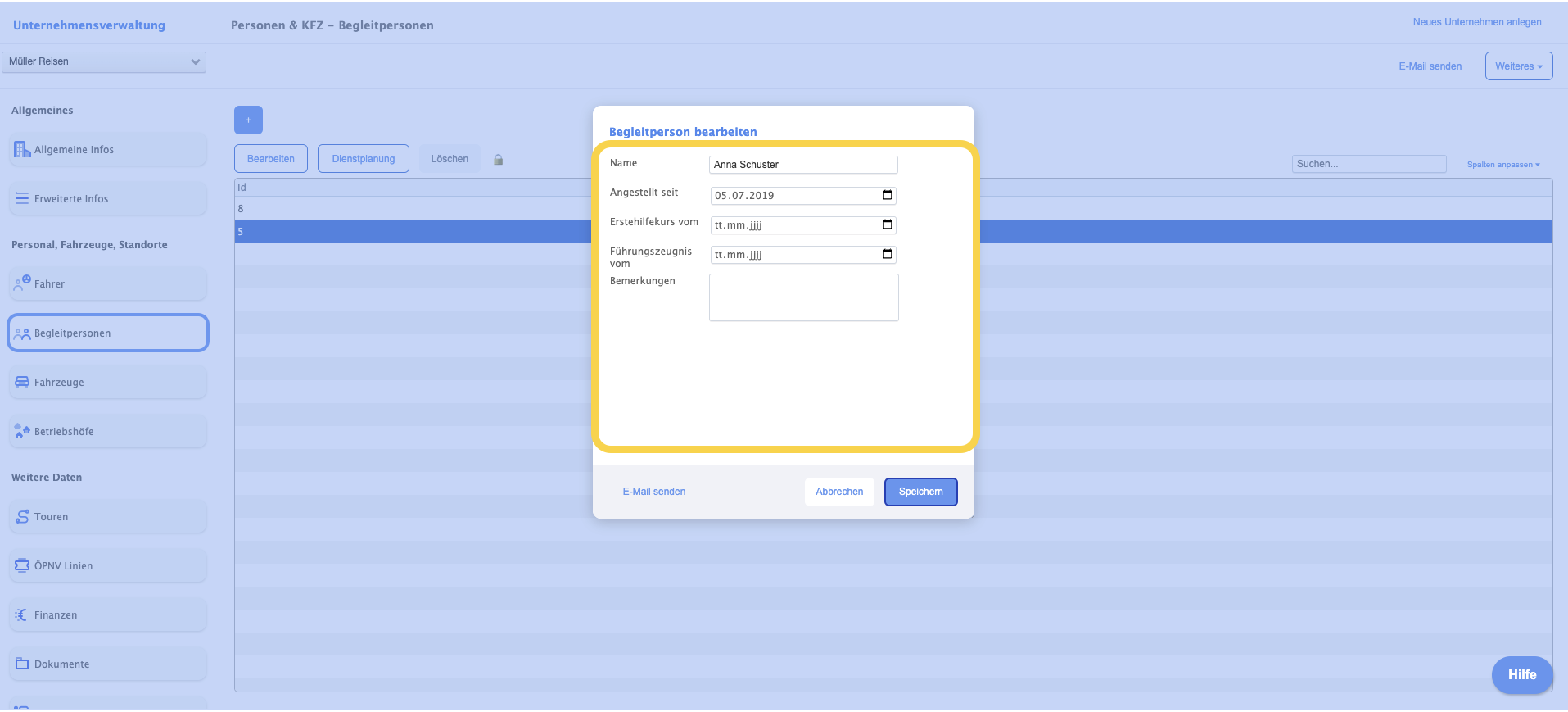
Unternehmen → Begleitpersonen
Eigene Variable Bereiche
Neben den System-Bereichen, können Sie weitere, eigene Bereiche in VIA hinzufügen.
Diese sind zunächst von den Daten in VIA losgelöst und können verwendet werden, um ganz neue Datenbanken aufzubauen und VIA so Funktionen hinzuzufügen, die es aktuell noch nicht hat.
Sie können eigene Bereiche aktuell an drei Stellen erzeugen: an Schülern, an Touren und unter Stammdaten → eigene Bereiche.
❗ Außerdem ist es mit eigenen Bereichen möglich Sub-Masken für System-Bereiche zu erstellen. Dies beschreiben wir weiter unten in den Feld-Typen (Subfelder).
Anlegen von eigenen Bereichen:
- In den VF-Einstellungen, klicken Sie auf [ + ] neben “Bereiche”.
- Es wird ein neuer Bereich hinzugefügt, der einen zufälligen Namen bekommen hat.
- Wenn Sie den neuen Bereich auswählen können Sie in der Mitte oben, einen neuen Namen vergeben.
- Sie können nun neue Felder hinzufügen und frei konfigurieren.
Zuweisen von eigenen Bereichen:
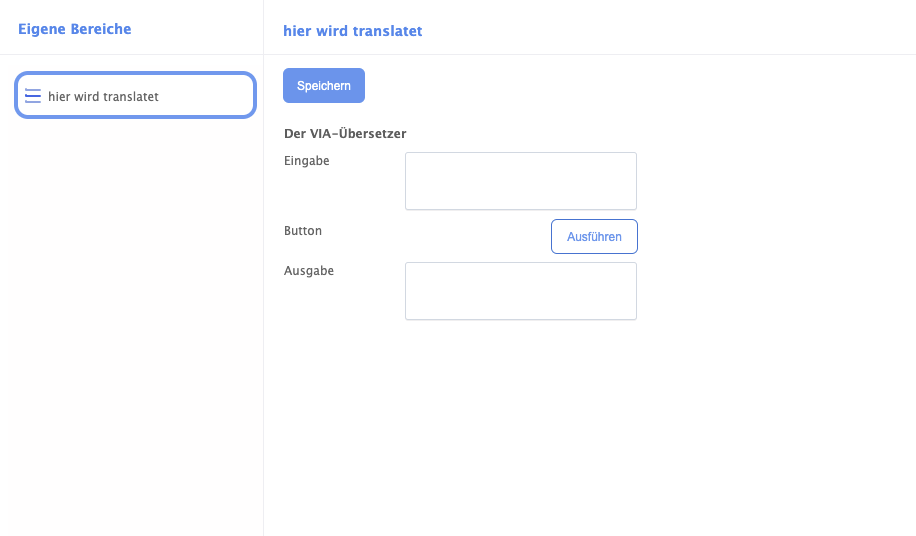
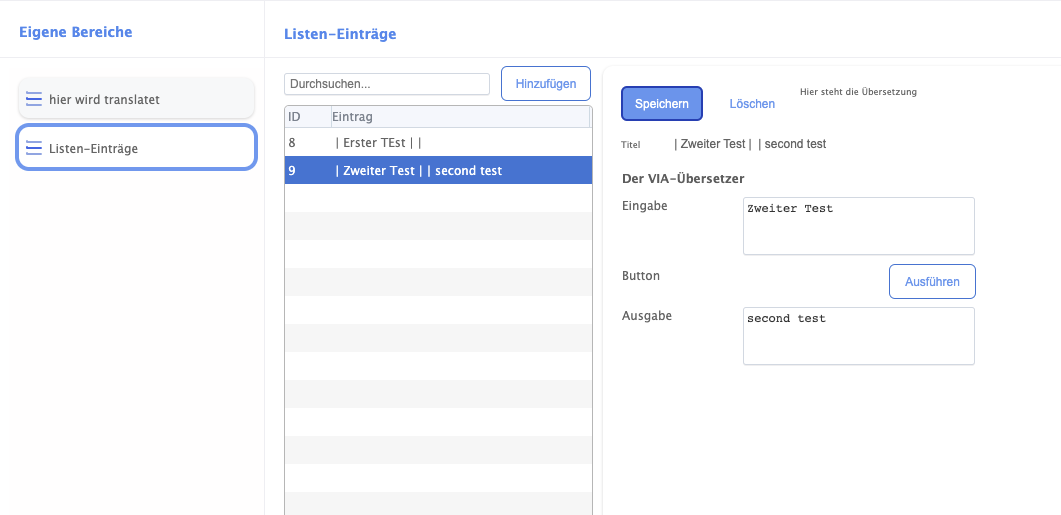
Eigene Bereiche erscheinen nicht automatisch irgendwo in VIA, man muss sie an die richtige Stelle zuweise. Das machen Sie, indem Sie auf [ Zuweisen ↗ ] in der ersten Spalte klicken. Es öffnet isch ein Dialog.
In dem Dialog können Sie mit [ + ] eine neue Zuweisung erstellen. Füllen Sie die Felder der Zuweisung wir folgt aus und speichern sie anschließend.
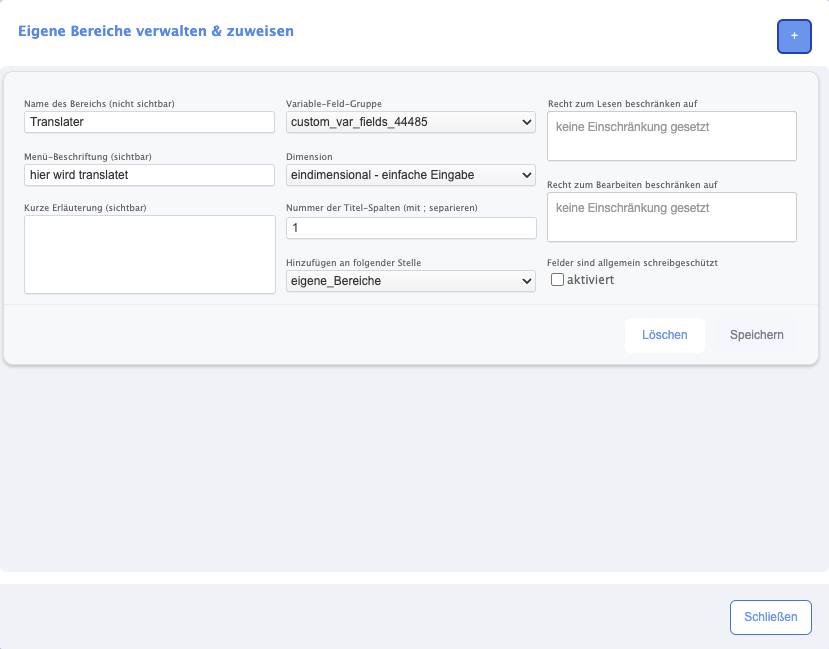
| Feld | Beschreibung |
|---|---|
| Name des Bereichs | Wird in der Datenbank zum Identifizieren des Bereichs und aller verknüpften Daten genutzt. Vergeben Sie eine treffende Bezeichnung, verwenden Sie keine Sonderzeichen und im besten Fall nur Kleinbuchstaben. |
| Menü-Überschrift | Die Menü-Überschrift, die in VIA angezeigt wird. |
| Kurze Erläuterung | Eine kurze Erläuterung, wozu dieser Bereich dient. Diese wird in VIA nagezeigt. |
| Variable-Feld-Gruppe | Wählen Sie gewünschte, wahrscheinlich gerade erst angelegt Feldgruppe/eigenen Bereich aus. Die darin definierten Felder werden dann in dem neuen Bereich angezeigt. |
| Dimension | Gibt an, wie die Daten angezeigt und gespeichert werden sollen. Entweder einfache Eingabemaske oder als Auflistung. eindimensional: es werden die Variablen Felder wie angelegt angezeigt. zweidimensional - Auflistung: erstellt eine Tabellen-Struktur, mit der mehrere Einträge der Felder erzeugt werden können. zweidimensional - Auflistung mit Suchfeld: es können mehrere Einträge erstellt werden und deren Inhalt kann mit einer Suchbox ausgewählt werden. |
| Nummer der Titel-Spalten | Jeder Eintrag erhält eine Bezeichnung, die sich aus den in den Feldern eingetragenen Inhalten ergibt. bei eindimensional: keine Auswirkung bei zweidimensional: Geben Sie hier die Nummern der Felder an, die für die Bezeichnung genutzt werden soll. Das erste Feld ist 1, das zweite Feld ist 2 und so weiter. Die Eingaben müssen durch Semikolon getrennt werden. |
| Hinzufügen an folgender Stelle | Gibt an, wo die Feldgruppe in VIA angezeigt werden soll. |
| Recht zum Lesen beschränken auf | Grundsätzlich darf jeder User die Daten der Bereiche einsehen. Hier kann das Lese-Recht auf einzelne Nutzergruppen beschränkt werden. |
| Recht zum Bearbeiten beschränken auf | Grundsätzlich darf jeder User die Daten der Bereiche bearbeiten. Hier kann das Schreib-Recht auf einzelne Nutzergruppen beschränkt werden. |
| Schreibschutz | Wenn aktiviert, ist es nicht möglich Daten einzugeben oder zu ändern. |
Variable Felder hinzufügen und bearbeiten
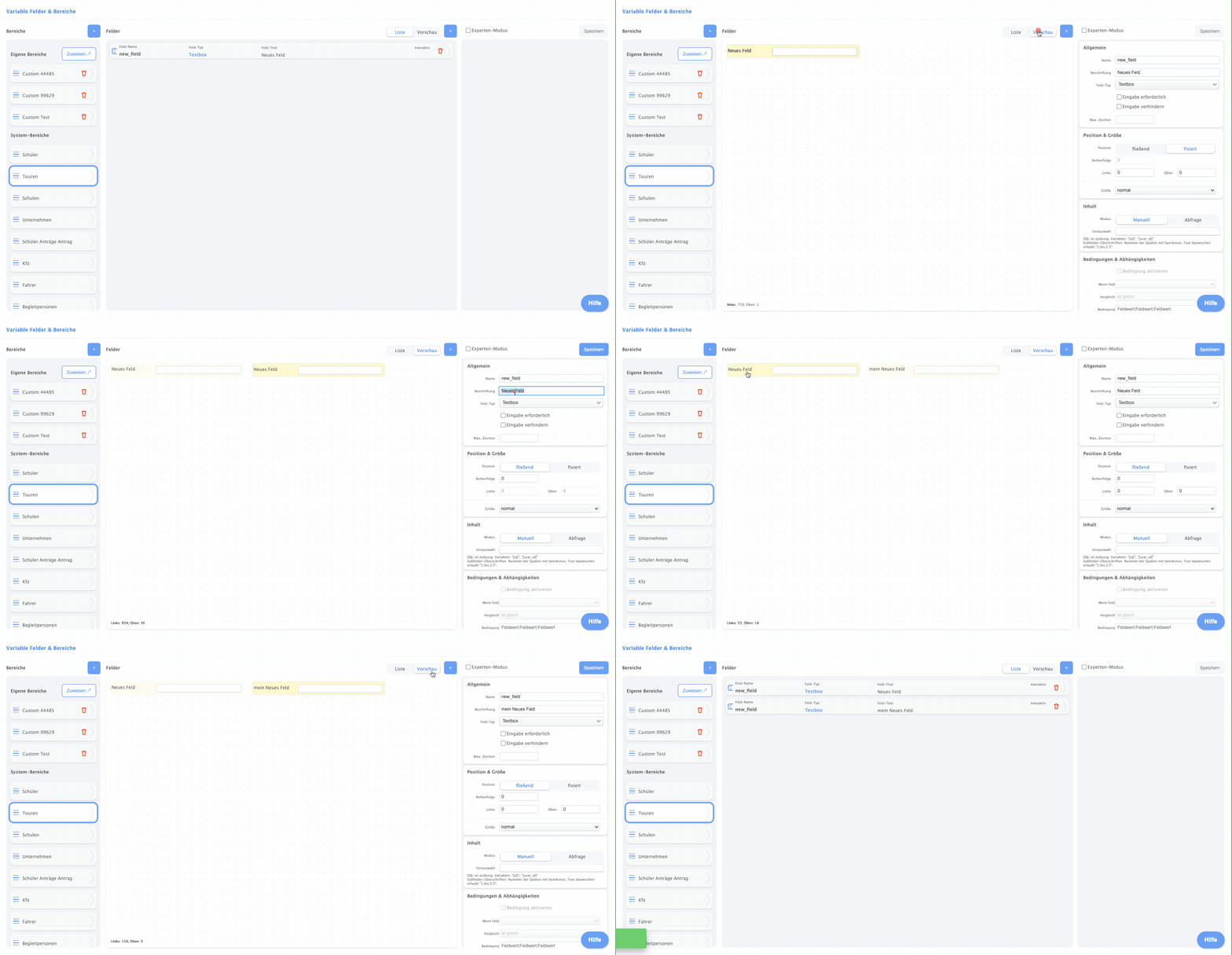
Neue Felder können Sie einem ausgewählten Bereich über das [ + ] neben [Liste | Vorschau ] hinzufügen.
In der Ansicht Liste werden Variable Felder chronologisch aufgelistet. Deren Listen-Position gibt nicht zwangsläufig Info über deren Position.
In der Ansicht Vorschau versucht VIA den Bereich so darzustellen, wie er später in den jeweiligen Masken aussehen wird. Allerdings sind einige Interaktionen nicht aktiviert.
Zum Bearbeiten eines angelegten Felds, klicken Sie in der Liste dieses einfach an. In der Vorschau können Sie Felder auswählen, indem Sie deren Überschrift anklicken.
Eigenschaften der Felder
Jedes Variable Feld hat ein Set an Eigenschaften, die individuell bearbeitet werden können. Dazu muss das jeweilige Feld ausgewählt werden. Je nach Feld-Typ sind manche Eigenschaften aktiviert oder nicht.
Allgemein
Überall
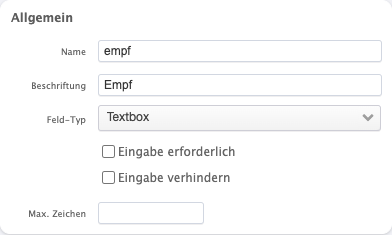
| Eigenschaft | Art | Beschreibung |
|---|---|---|
| Name | Text | Eine treffende Bezeichnung für das Feld. Wird zur Identifizierung in der Datenbank genutzt und sollte nachträglich nicht mehr bearbeitet werden. Keine Leerzeichen verwenden. |
| Beschriftung | Text | Die Beschriftung, die vor dem Feld erscheint. Wählen Sie eine kurze, prägnante Beschriftung. |
| Feld-Typ | Auswahl | Der Typ des Felds. Sie können aus einer Bibliothek teils sehr verschiedener Feld-Typen wählen. Viele Felder sind untereinander kompatibel und können nachträglich geändert werden. Manche sind es nicht, darum sollten Sie vorsichtig mit dem späteren Ändern von Feld-Typen sein. Eine Beschreibung aller verfügbaren Feld-Typen finden Sie weiter unten. |
| Eingabe Erforderlich | Ja/Nein | Gibt an, ob es sich um ein Pflicht-Feld handelt. Pflichtfelder werden rot, wenn Sie nicht ausgefüllt sind, verhindern aber nicht Speichervorgänge oder ähnliches. |
| Eingabe Verhindern | Ja/Nein | Gibt an, ob ein Feld geändert werden darf. |
| Max. Zeichen | Zahl | Gibt die maximale Anzahl Zeichen an, die in das Feld geschrieben werden darf. I. d. R. nur bei Textfeldern sinnvoll |
Position & Größe
Überall
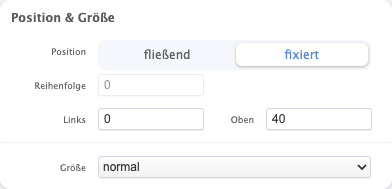
| Eigenschaft | Art | Beschreibung |
|---|---|---|
| Position | Auswahl | fließend: das Feld ordnet sich automatisch an dem verfügbaren Platz an. Wir empfehlen keine einzelnen Felder fließend zu machen, sondern wenn dann alle Felder des Bereichs. fixiert: positioniert das Feld an eine exakte Stelle im Bereich. |
| Reihenfolge | Zahl | Nur bei Position→fließend Gibt die Reihenfolge der Felder an, die “fließend” gemacht wurden. |
| Links | Zahl | Nut bei Position→fixiert Gibt den Abstand des Felds vom linken Rand des Bereichs in Pixel an. |
| Oben | Zahl | Nut bei Position→fixiert Gibt den Abstand des Felds vom oberen Rand des Bereichs in Pixel an. |
| Größe | Auswahl | Jeder Feld-Typ hat vier Größen. |
Inhalt
Nur bei Textbox, Textareal, Checkbox, Datumsfeld, Auswahl-Liste, Mehrfach-Auswahl
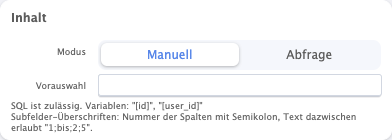
| Eigenschaft | Art | Beschreibung |
|---|---|---|
| Modus | Auswahl | Steuert den Eingabe-Modus bei Vorauswahl |
| Vorauswahl | Text | bei Modus→Manuell: Sie können bei Vorauswahl einen festen Wert vorgeben, der dem Feld-Typ zugewiesen wird, auch wenn Sie noch keine Eingabe vorgenommen haben. Bei Modus→Abfrage: Sie können bei Vorauswahl einen SQL-SELECT Query zum Selektieren der Vorauswahl aus der Datenbank verwenden. |
Nur bei Auswahl-Liste, Mehrfach-Auswahl, Segment-Auswahl, Tabs-Control
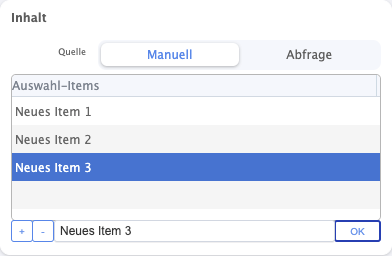
| Eigenschaft | Art | Beschreibung |
|---|---|---|
| Quelle | Auswahl | Steuert den Eingabe-Modus bei Auswahl-Items |
| Auswahl-Items | Liste | bei Quelle→Manuell: Sie können statische Listen-Einträge hinzufügen. Mit [ + ] fügen Sie einen neuen Eintrag hinzu. Zum Bearbeiten wählen Sie diesen aus. Sie können dann in der Textbox darunter den Wert ändern und mit [ OK ] in die Liste übernehmen. Mit [ - ] entfernen Sie einen ausgewählten Eintrag |
| Auswahl-Items | Eingabe | bei Quelle→Manuell: Sie können einen SQL-SELECT Query zum Selektieren der Listen-Elemente aus der Datenbank verwenden. |
Berechtigungen
Grundsätzlich dürfen alle Nutzer*innen alle Felder sehen und bearbeiten, solang diese nicht schreibgeschützt ist. Mit den Berechtigungen können Sie steuern, welche Felder nur für einzelne Nutzerrollen einsehbar oder schreibbar sind.
Überall, außer bei Überschrift, Mitteilung, Subfelder Container, Tabs-Control
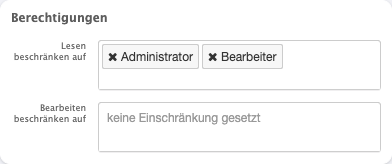
| Eigenschaft | Art | Beschreibung |
|---|---|---|
| Quelle | Auswahl | Steuert den Eingabe-Modus bei Auswahl-Items |
| Lesen beschränken auf | Mehrfachauswahl | Keine Auswahl: alle Nutzerrollen dürfen den Inhalt des Feldes sehen. Mit Auswahl: nur die ausgewählten Nutzerrollen dürfen den Inhalt des Feldes sehen. |
| Bearbeiten beschränken auf | Mehrfachauswahl | Keine Auswahl: alle Nutzerrollen dürfen den Inhalt des Feldes bearbeiten. Mit Auswahl: nur die ausgewählten Nutzerrollen dürfen den Inhalt des Feldes bearbeiten. |
Bedingungen & Abhängigkeiten
Bedingungen steuern, ob ein Feld abhängig von dem Inhalt eines anderen Feldes sichtbar oder unsichtbar wird. Es ist eine einfache Wenn-Dann-Das-Implementierung.
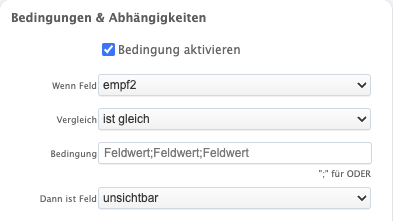
| Eigenschaft | Art | Beschreibung |
|---|---|---|
| Bedingung aktivieren | Ja/Nein | Bedingung für dieses Feld aktivieren. |
| Wenn Feld | Auswahl | Das Variable Feld, dessen Inhalt verglichen werden soll |
| Vergleich | Auswahl | Die Vergleichs-Operation. - ist gleich - ist nicht gleich - ist ähnlich/enthält - ist kleiner (Zahlen-Vergleich) - ist größer (Zahlen-Vergleich) |
| Bedingung | Eingabe | Der Wert, mit dem der Inhalt des “Wenn Feld” verglichen werden soll. |
| Dann ist Feld | Auswahl | Wenn Bedingung zutrifft, dann entscheiden Sie hier, ob das Feld sichtbar oder unsichtbar werden soll. |
Abhängigkeiten bestimmen, wann Felder abhängig von einer Änderung eines anderen Felds neu geladen oder neu berechnet werden sollen.
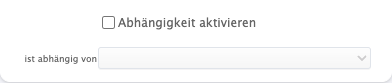
| Eigenschaft | Art | Beschreibung |
|---|---|---|
| Abhängigkeit aktivieren | Ja/Nein | Abhängigkeit für dieses Feld aktivieren. |
| ist abhängig von | Auswahl | Das Variable Feld, von dessen Inhalt das ausgewählte Feld abhängen soll. |
Variable Felder Programmieren Die einzelnen Feld-Typen
| Typ | ID | Beschreibung | Kompatibel mit | Eingabe möglich | Speichert Daten | Kann Code ausführen | Können in myVIA dargestellt werden |
|---|---|---|---|---|---|---|---|
| Übersicht & Meldungen | |||||||
| Überschrift | 4 | Eine Überschrift, die zum Separieren von mehreren Feldern genutzt werden kann. | Mitteilung | ❌ | ❌ | ❌ | ✅ |
| Mitteilung (schwarz, rot, grün, gelb) | 12, 13, 14, 15 | Textfelder, die Informationen darstellen und in verschiedene Text-Farben bieten. | Überschrift | ❌ | ❌ | ❌ | ✅ |
| Eingabe-Felder | |||||||
| Textbox | 0 | Ein Textfeld, einzelig | Textareal, Datumsfeld, Checkbox, Auswahl-Liste, Segment-Auswahl | ✅ | ✅ | ✅ | ✅ |
| Textareal | 1 | Ein Textfeld, mehrzeilig | Textbox, Datumsfeld, Checkbox, Auswahl-Liste, Segment-Auswahl | ✅ | ✅ | ✅ | ✅ |
| Checkbox | 6 | Ein Entscheidungfeld (ja, nein) | - | ✅ | ✅ | ✅ | ✅ |
| Datumsfeld | 2 | Zum Auswählen eines Datums | - | ✅ | ✅ | ✅ | ✅ |
| Nummern-Feld | 21 | lässt nur numerische Eingaben zu | Textareal, Datumsfeld, Checkbox, Auswahl-Liste, Segment-Auswahl | ✅ | ✅ | ✅ | ❌ |
| Uhrzeit-Feld | 22 | zum Eingeben einer Uhrzeit | Textareal, Datumsfeld, Checkbox, Auswahl-Liste, Segment-Auswahl | ✅ | ✅ | ✅ | ❌ |
| Auswahl- und Listen-Felder | |||||||
| Auswahl-Liste | 3 | Einfache Auswahl aus einer Liste. Die Liste kann über die Eigenschaft “Inhalt” mit statischen oder per SQL mit dynamischen Inhalten gefüllt werden. | Segment-Auswahl, Textbox (wenn Inhalt Teil der Aufslistung ist), Tabs-Control, Radio-Group | ✅ | ✅ | ✅ | ✅ |
| Mehrfach-Auswahl | 5 | Auswahl aus einer Liste mit der Möglichkeit mehrere Einträge auszuwählen. Die Liste kann über die Eigenschaft “Inhalt” mit statischen oder per SQL mit dynamischen Inhalten gefüllt werden. | ✅ | ✅ | ✅ | ✅ | |
| Segment-Auswahl (speichert) | 9 | Ein Feld, dass Auswahlmöglichkeiten in Form mehrerer Sektionen bereit stellt. Die Liste kann über die Eigenschaft “Inhalt” mit statischen oder per SQL mit dynamischen Inhalten gefüllt werden. | Auswahl-Liste, Textbox (wenn Inhalt Teil der Aufslistung ist), Tabs-Control, Radio-Group | ✅ | ✅ | ✅ | ❌ |
| Radio-Button | 24 | Auswahl-Liste, die alle verfügbaren Optionen direkt anzeigt. Die Liste kann über die Eigenschaft “Inhalt” mit statischen oder per SQL mit dynamischen Inhalten gefüllt werden. | Auswahl-Liste, Textbox (wenn Inhalt Teil der Aufslistung ist), Tabs-Control | ✅ | ✅ | ✅ | ✅ |
| Subfelder | Mit Subfeldern verschachtelt Sie Inhalte. Sie können so variable Felder aus selbst angelegten eigenen Bereichen wieder verwenden. | ||||||
| Subfelder - einzeln | 7 | Fügt einen Button hinzu, der bei Klick einen Dialog öffnet. Der Dialog enthält die Felder des ausgewählten eigenen Bereichs. Die Daten werden an das jeweilige Grundobjekt gespeichert. Diese Subfelder dienen der eindimensionalen Erweiterung der aktuellen Felder. | Subfelder - Container | ✅ mit Dialog | ✅ mit Dialog | ❌ | ❌ |
| Subfelder - als Container | 19 | Fügt die Variablen Felder aus einem anderen eigenen Bereich als Container in den aktuellen Bereich. So können mit Bedingungen ganze Feldgruppen ein- und ausgeblendet werden. Diese Subfelder dienen der eindimensionalen Erweiterung der aktuellen Felder. | Subfelder - einzeln | ✅ | ✅ | ❌ | ❌ |
| Subfelder - mehrfach | 8 | Fügt einen Button hinzu, der bei Klick einen Dialog öffnet. Der Dialog enthält eine Liste, der neue Einträge hinzugefügt werden können. Diese einzelnen Einträge besitzen dann die Variablen Felder der ausgewählten Feldgruppe. Diese Subfelder dienen der zweidimensionalen Erweiterung der aktuellen Felder, das heißt es können mehrere Einträge mit der gleichen Ansicht erstellt werden. | Subfelder - mehrfach mit Suche, Subfelder - mehrfach als Tabelle | ✅ mit Dialog | ✅ mit Dialog | ❌ | ❌ |
| Subfelder - mehrfach mit Suche | 11 | Identisch zu den Subfeldern - mehrfach. Hier wird nur statt einer Liste ein Auswahlfeld mit integrierter Suche hinzugefügt. | Subfelder - mehrfach, Subfelder - mehrfach als Tabelle | ✅ mit Dialog | ✅ mit Dialog | ❌ | ❌ |
| Subfelder - mehrfach als Tabelle | 16 | Identisch zu den Subfeldern - mehrfach. Hier wird jedoch kein Button hinzugefügt, sondern direkt eine Tabelle eingefügt, die die einzelnen Unter-Einträge anzeigt. | Subfelder - mehrfach, Subfelder - mehrfach mit Suche | ✅ mit Dialog | ✅ mit Dialog | ❌ | ❌ |
| Interaktives | |||||||
| Abfragen-Ausgabe (Tabelle) | 17 | Stellt den Inhalt einer SQL-Abfrage tabellarisch dar. Mehr dazu unter Variable Felder Programmieren | ❌ | ❌ | ❌ | ❌ | |
| Tabs-Control (speichert Position nicht) | 10 | Ein Feld, dass Auswahlmöglichkeiten in Form mehrerer Sektionen bereit stellt. Die Liste kann über die Eigenschaft “Inhalt” mit statischen oder per SQL mit dynamischen Inhalten gefüllt werden. Dient dem Bauen von umfangreicheren Nutzer-Oberflächen | Segment-Auswahl, Textbox (wenn Inhalt Teil der Aufslistung ist), Tabs-Control | ✅ | ❌ | ✅ | ❌ |
| Datenbank-Operation (Button, der SQL ausführt) | 18 | Führt eine oder mehrere Datenbank-Operationen aus. Kann SELECT-Anweisungen als Ergebnis an ein anderes Variables Feld übergeben. Mehr dazu unter Variable Felder Programmieren | ❌ | ❌ | ✅ | ❌ | |
| Code ausführen (Button der Javascript ausführt) | 20 | Führt eine Code-Operation aus. Kann zurückgegebene Ergebnisse an ein anderes Variables Feld übergeben. Mehr dazu unter Variable Felder Programmieren | ✅ | ❌ | ✅ | ❌ | |
| Workflow ausführen | 23 | Führt einen Workflow bei Klick aus | ✅ | ❌ | ❌ | ❌ | |
| Datei-Upload | 25 | Hochladen von Dateien zu S3. Dateien werden an das Variable Feld gehangen | ✅ | ❌ | ❌ | ❌ |