Daten-Import Allgemein
1.1. Import-Datei hochladen:
Aufgabe:
Hier lernen Sie, wie man eine Import-Datei richtig hochlädt.
Nutzung:
Die einzelnen Steps zur Nutzung der Funktion.
- Sie finden den Datei-Import unter Daten & Optionen -> Daten-Import. Mit einem Klick auf Allgemeiner Daten-Import, öffnet Sich die Ansicht des Imports. (Abbildung 1)
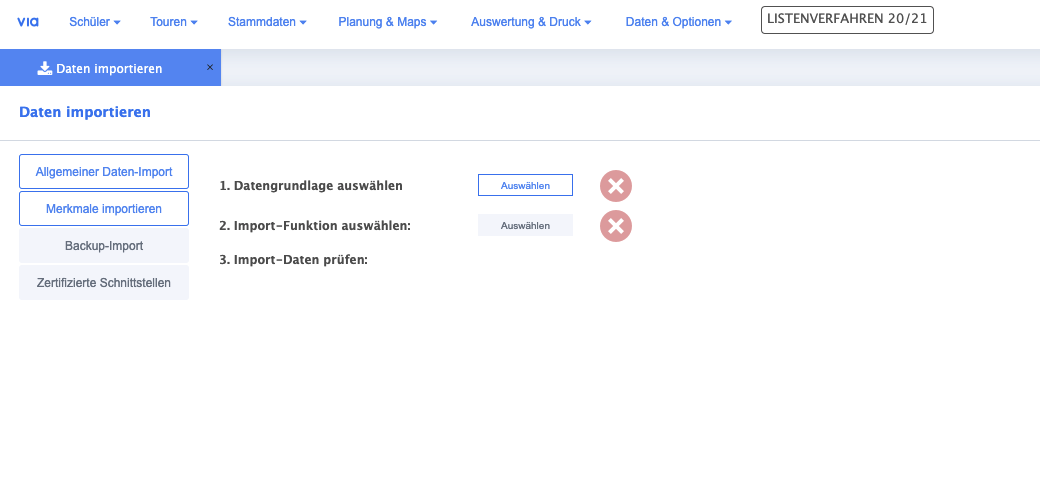
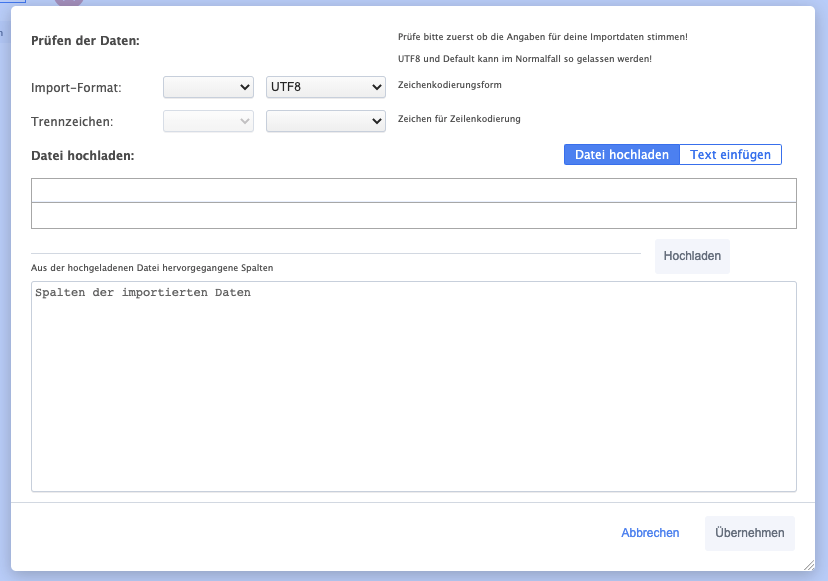
- Der Daten-Import besteht aus 3 Schritten. Um die Datei hochzuladen, klicken Sie rechts neben 1. Datengrundlage wählen auf Auswählen. Es öffnet sich der erste Import-Dialog (Abbildung 2)
- Wollen Sie eine RAB/POG Liste hochladen? So machen Sie ab hier mit Punkt 1.2. (Import-Daten hochladen (RAB, POG)) weiter.
- Um die Datei richtig zu lesen, müssen wir VIA sagen, was für ein Dateiformat es zu erwarten hat. Dazu sind 4 Auswahlmöglichkeiten zu treffen:
- Import-Format: Wir empfehlen hier eine sog. CSV-Datei, dies ist, Stand März 2021, nur bei den Listen des VVR und des RVS der Fall. Wie Sie mit den Listen von POG und RAB umgehen, erfahren Sie unter Punkt 1.2. Wenn es Ihnen möglich ist, empfehlen wir für die beiden letzteren Unternehmen jedoch auch auf das CSV-Format umzusteigen um den Import-Prozess so einfach wie möglich zu halten.
- Zeichenkodierungsform: Hier müssen Sie für den VVR bzw. den RVS auf ANSI umstellen.
- Trennzeichen: Ist bei dem VVR und dem RVS beide Male das Semikolon (;) und kann dementsprechend so bleiben.
- Zeichen für Zeilenkodierung: Kann auf Default gelassen werden.
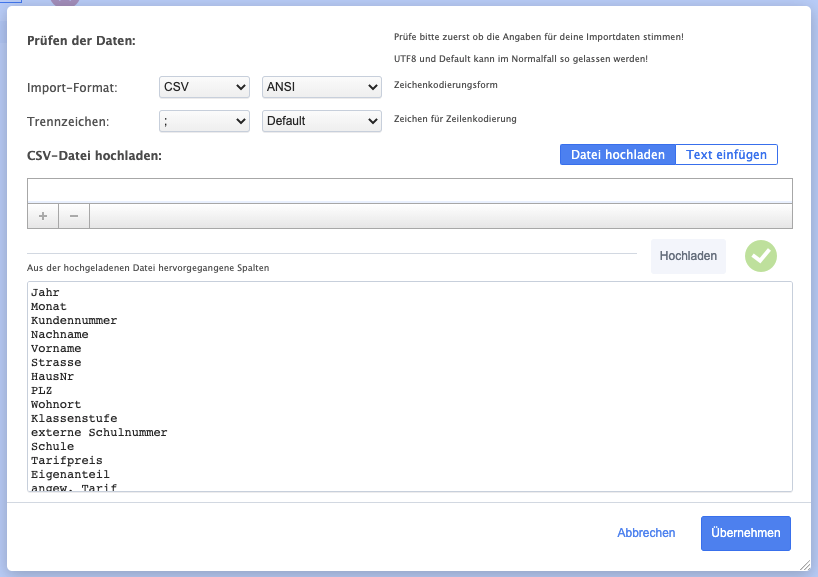
- Haben Sie nun alle Eigenschaften der hochzuladenden Datei gesetzt, klicken Sie auf das + um die hochzuladende Datei auszuwählen. Es öffnet sich der Datei-Explorer auf Ihrem Computer. Haben Sie die Datei richtig ausgewählt, steht der Datei-Name oberhalb des + (Abbildung 3)

- Mit einem Klick auf Hochladen wird die Datei hochgeladen und direkt verarbeitet.
- Erscheint unten links eine erfolgreiche Meldung über den Upload und sehen die erkannten Spalten im Textfeld unter der Uploadbox richtig aus, so können Sie auf Übernehmen klicken. (Abbildung 4)
- Damit ist der erste Teil geschafft, des Weiteren finden Sie nun auf der Hauptseite des Imports Ihre gerade importierten Daten in Tabellenform. (Abbildung 5 mit dem Beispiel des VVR)

1.2. Sonderfall: Import-Daten hochladen (RAB, POG):
Aufgabe:
Hier lernen Sie, wie man die Listen von RAB & POG richtig importiert. Diese bilden einen Sonderfall, da die Daten nur im Excel-Format vorliegen und somit nicht einfach hochgeladen werden können.
Nutzung:
Die einzelnen Steps zur Nutzung der Funktion.
- Um die Daten der beiden Sonderfälle richtig zu lesen, müssen wir eine etwas andere Auswahl als im obigen Beispiel treffen.
- Import-Format: Wählen Sie: CSV.
- Zeichenkodierungsform: Diese kann bei UTF8 gelassen werden.
- Trennzeichen: Hier wählen Sie den TAB (=Tabulator).
- Zeichen für Zeilenkodoierung: Bleibt bei Default.
- Da wir die Excel-Datei nicht einfach hochladen können, wählen wir im rechten, blauen Auswahlfeld anstelle von Datei hochladen nun Text einfügen. An diesem Punkt angekommen sollte es so aussehen wie in Abbildung 6.
- Nun müssen die Daten aus Excel herauskopiert werden. Hierzu markieren Sie in Excel einfach die gesamte Tabelle von links oben nach rechts oben. WICHTIG: Die Kopfzeile muss ebenfalls markiert werden. Wenn Sie die Tabelle markiert haben, kopieren Sie diese und fügen Sie in VIA wieder ein (vgl. Feld: hier die zu importierenden Daten einfügen)
- Sind Sie damit fertig, klicken Sie auf CHECK. Vgl. Abbildung 6

- Nach der Verarbeitung sollte die Kopfzeile mit den Spaltennamen nun im unteren Feld erscheinen. Sagt Ihnen dies zu, klicken Sie auf Übernehmen. Sie sehen wieder eine Vorschau der importierten Daten in Tabellenform (Abbildung 5)
Ergänzung:
Es folgt nochmal eine kurze Auflistung der Konfigurationen für das Hochladen der Daten bezogen auf die vier Verkehrsunternehmen:
- VVR: CSV - ANSI - Semikolon (;) - Default
- RVS: CSV - ANSI - Semikolon (;) - Default
- RAB: CSV - UTF8 - TAB - Default
- POG: CSV - UTF8 - TAB - Default
Zuordnung der Spalten & Ausführen des Imports:
Aufgabe:
Hier lernen Sie wie Sie nach dem erfolgreichem Hochladen der Daten, diese für VIA brauchbar machen und anschließend importieren.
Nutzung:
Die einzelnen Steps zur Nutzung der Funktion.
- Ausgangslage ist die Situation wie in Abbildung 5.
- Mit einem Klick auf Auswählen rechts neben 2. Import-Funktion auswählen:, öffnet sich das zweite Menü. (Abbildung 7)
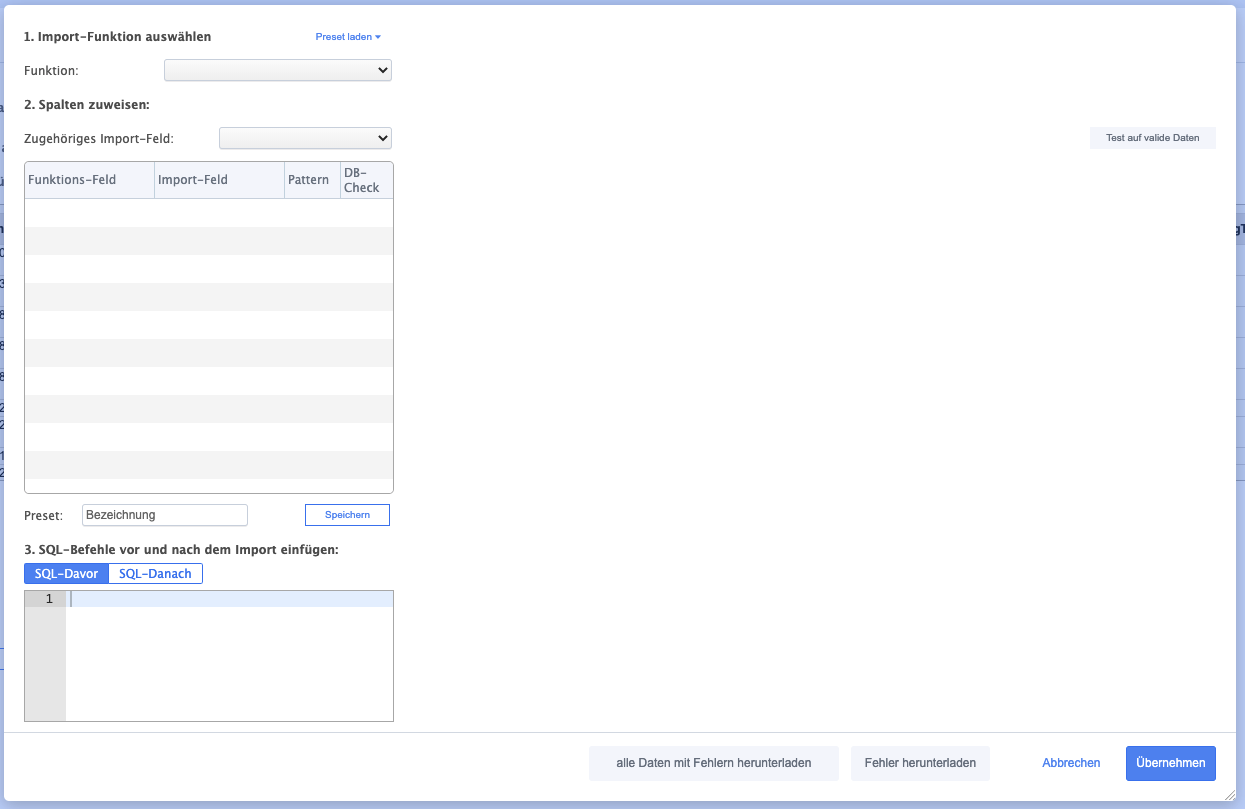
- Hier muss nun eine Import-Funktion gewählt werden. Diese sind alle nach dem Schema unternehmen_import benannt. Je nachdem welche Daten hochgeladen wurden, wählt man die entsprechende Funktion. In meinem Beispiel ist dies der VVR -> vvr_import.
- Idealerweise sind unter dem Punkt 2. Spalten zuweisen, nun direkt alle internen Spalten den hochgeladenen Spalten zugeordnet (siehe die Tabelle rechts daneben). WICHTIG: Für einen erfolgreichen Import müssen hier alle Spalten zugeordnet sein.
- Als Beispiel (Abbildung 8), Hier ist die Spalte Jahr nicht gesetzt.
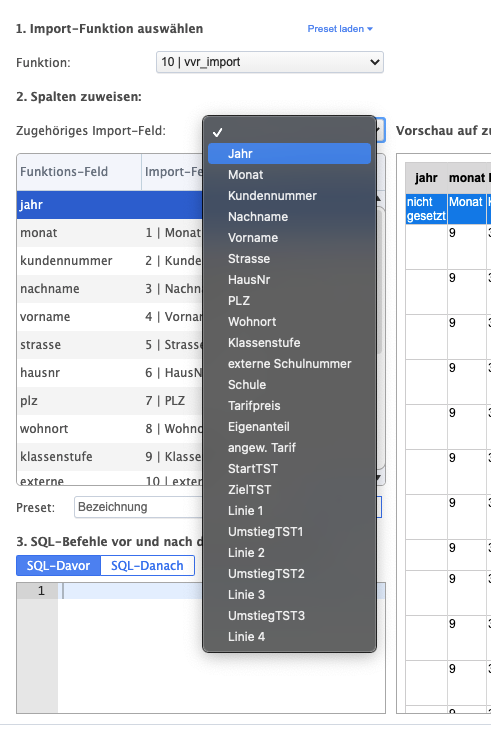
- Dazu markieren Sie links in der Tabelle die Zeile mit dem Funktions-Feld jahr und wählen im darüber liegenden Auswahlmenü die hochgeladene Spalte Jahr aus. (Abbildung 8)
- Als Beispiel (Abbildung 8), Hier ist die Spalte Jahr nicht gesetzt.
- Sind alle Spalten zugeordnet, raten wir Ihnen die hochgeladenen Daten noch auf Validität zu testen. Button: Test auf valide Daten.
- Hierbei können folgende Fehler auftreten (Abbildung 9):
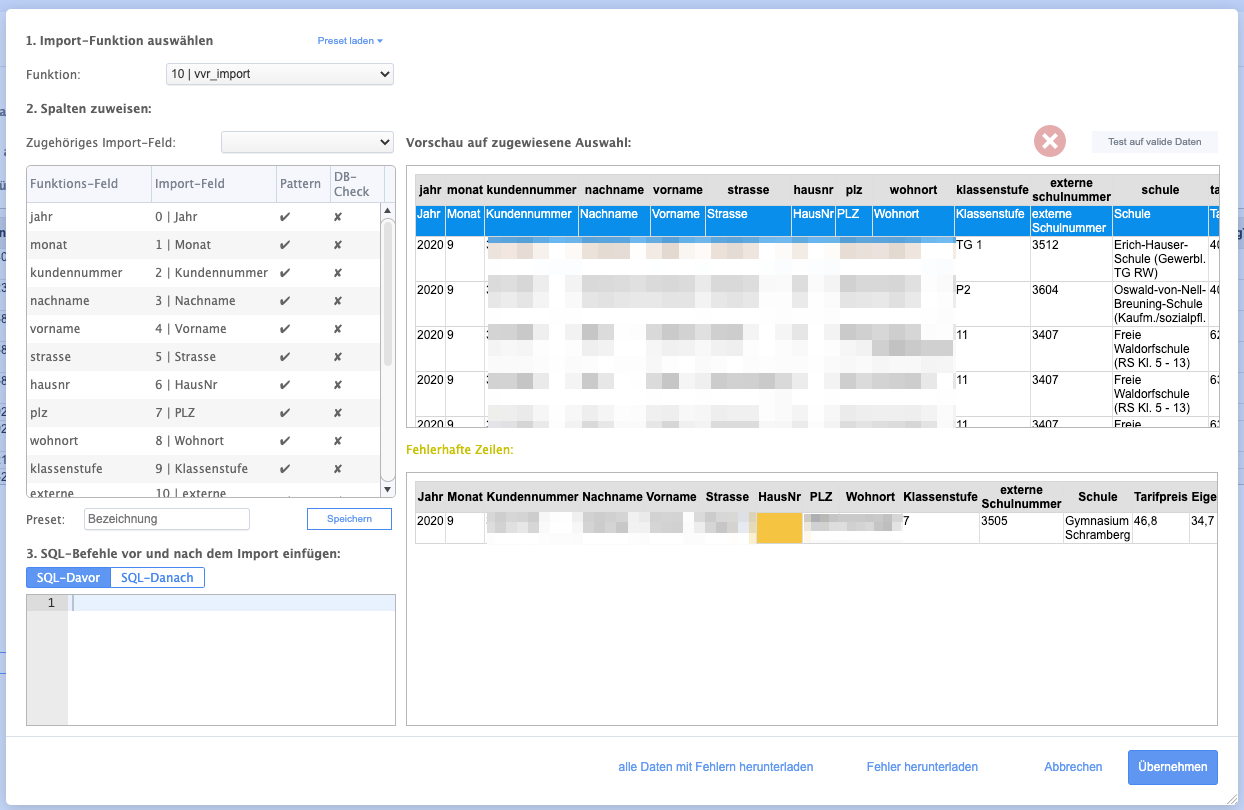
- Benötigte Felder sind leer. -> Dann sollten diese unbedingt in der Ursprungsdatei verbessert und erneut hochgeladen werden.
- Beispiele: Name unvollständig, Adresse unvollständig, Schule nicht vorhanden, Tarifpreis/Eigenanteil nicht gesetzt, Klassenstufe ist leer, Jahr/Monat ist leer
- Schulen sind gelb markiert -> Dann liegt diese Schule entweder noch nicht im System oder VIA kennt eine andere Bezeichnung dieser Schule, dann muss ein Schulenalias mit genau dieser Bezeichnung erstellt werden.
- Haltestellen/Tarifzonen sind gelb hervorgehoben, dann kennt VIA diese Haltestellen noch nicht und diese müssen nachgepflegt werden.
- Benötigte Felder sind leer. -> Dann sollten diese unbedingt in der Ursprungsdatei verbessert und erneut hochgeladen werden.
- Sie können sich jederzeit die Fehlerdaten auch als .xls-Datei herunterladen.
- Hierbei können folgende Fehler auftreten (Abbildung 9):
- Sind die Daten valide, sprich es erscheinen keine Fehlerdaten mehr, klicken Sie auf Übernehmen (Abbildung 10)
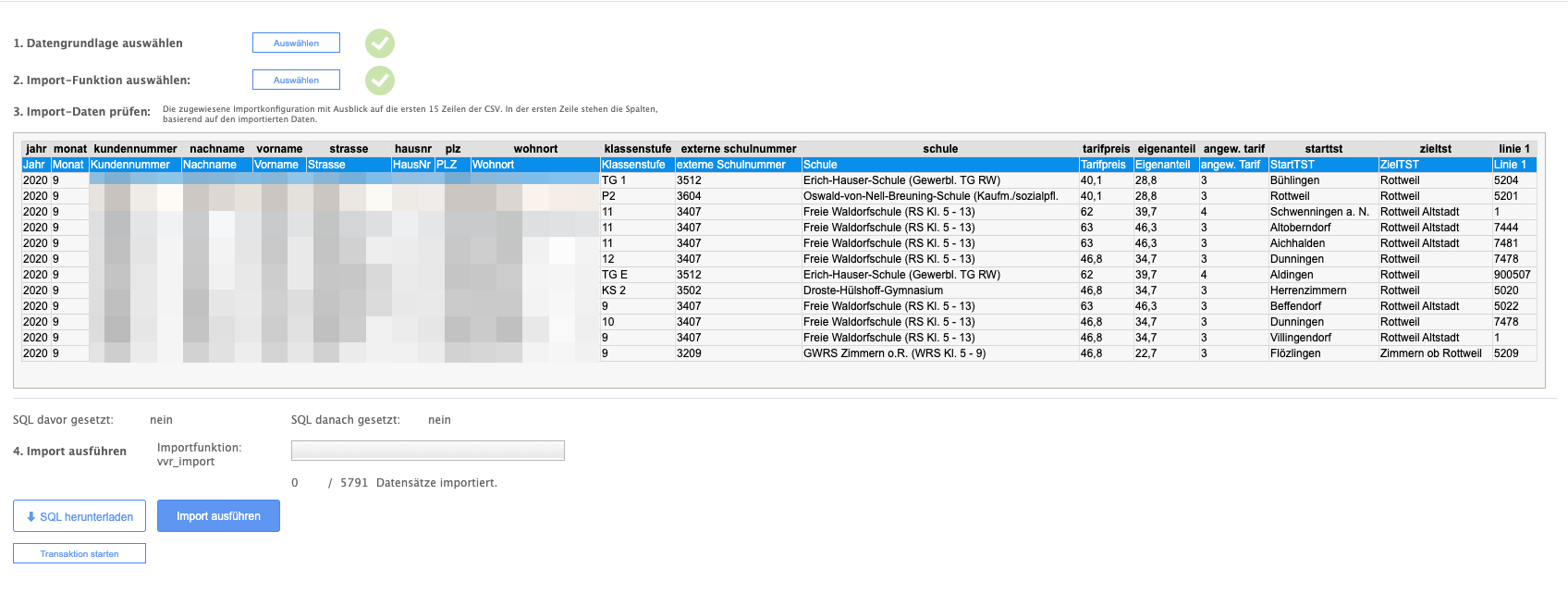
- Die Konfiguration ist nun abgeschlossen und der Import kann gestartet werden.
- Hier können Sie nun nochmals die Zuordnung überprüfen und sowie die Richtigkeit der hochgeladenen Daten.
- Mit einem Klick auf Import ausführen, starten Sie den Import. Danach gilt es abzuwarten bis der Ladebalken bis zum Ende durchgelaufen ist und jeden einzelnen Datensatz importiert hat.
Generelle Hinweise:
- Treten während des Imports Fehler auf, so sollten Sie sich unbedingt die Fehler-Datei herunterladen und sich an uns wenden.
- Wir raten Ihnen die Daten NICHT ohne sie auf Validität zu prüfen zu importieren.
- Bei Fragen stehen wir Ihnen jederzeit zur Verfügung.