Schüler*innen
Schüler finden und aufrufen:
Aufgabe:
dient dazu einen Schüler zu finden und korrekt aufzurufen.
Nutzung:
Die einzelnen Steps zur Nutzung der Funktion.
- Hierbei gibt es zwei Varianten:
- Die normale Suche und die Spotlightsuche.
- Für beide Varianten gibt es bei uns im Supportportal bereits angelegte Artikel. Entscheiden Sie sich einfach für die Methode die Sie näher kennenlernen möchten und klicken Sie direkt hier im Artikel auf den blau hervorgehobenen Link. Als kleine Anmerkung:
- Wir haben bei der Entwicklung des Listenverfahrens in VIA in Zusammenarbeit mit Frau Wagatz herausgefunden, dass die Spotlightsuche für das Listenverfahren günstiger ist, weswegen wir diese hier empfehlen würden.
Schülerdaten einsehen und anpassen:
Aufgabe:
dient dazu die Daten der Schüler richtig zu verwalten.
Nutzung:
Im bisherigen Listenverfahren in Microsoft Access, war es so dass es riesige Listen für Schüler der jeweiligen Unternehmen gab im jeweiligen Monat. Wollte man nun Schüler anpassen oder diese löschen, musste man in diese Liste gehen und da seine Änderungen nach friemeliger Sucharbeit vornehmen.In VIA ist es so, dass der Schüler mehr im Vordergrund steht und Sie jeden Schüler inkl. seiner Daten sich anschauen und bei Bedarf an ihm Änderungen vornehmen können. So können Sie beispielsweise eine Adressänderung vornehmen, falls der Straßenname falsch geschrieben ist.Im folgenden gehen wir auf alle relevanten Ansichten und Daten des Schülers im Listenverfahren ein:
1. Die Allgemeinen Schüler-Daten:
- Diese finden Sie unter dem ersten Menüpunkt in der vertikalen Menüleiste am linken Rand

- Ist diese ausgewählt sehen Sie folgende Ansicht
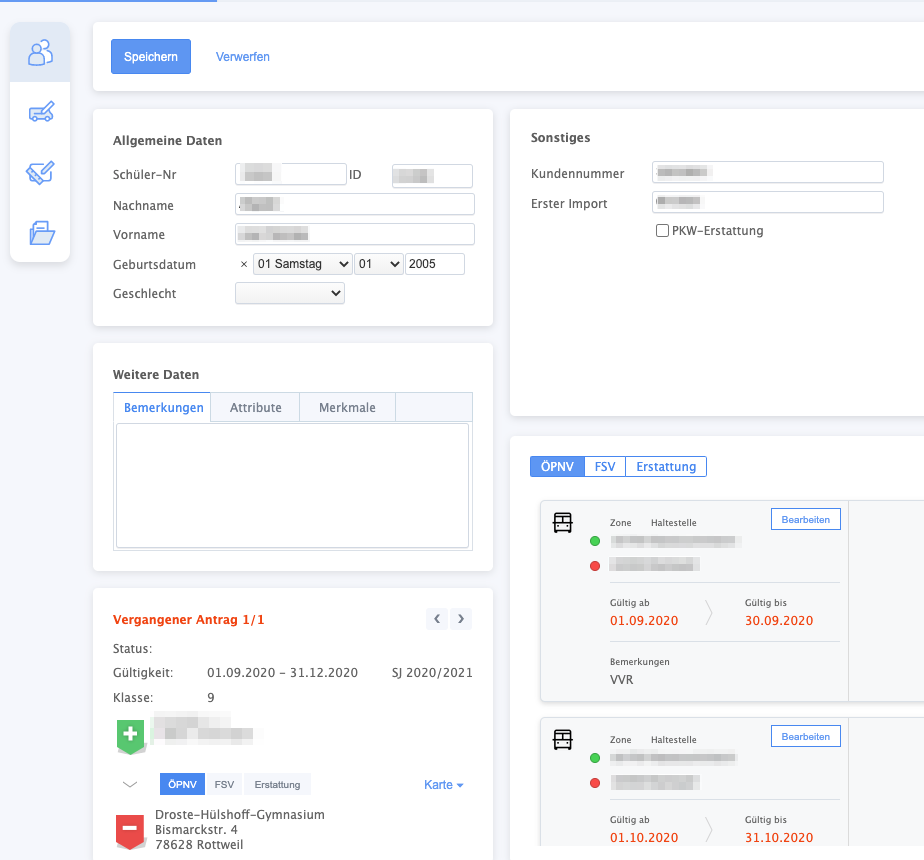
- Hierbei ist nun alles in Kästen aufgeteilt:
- Kasten Allgemeine Daten (oben links in Abb. 2):
- Hierin befinden sich die allgemeinen Angaben zum Schüler. (Nachname, Vorname, Geburtsdatum welches bei allen Schülern der 01.01.2005 ist, was keinerlei Relevanz besitzt)
- Außerdem gibt es noch eine interne Schüler-Nr sowie eine interne Identifikationsnummer (ID). Tipp: Per Spotlightsuche kann auch nach der Schüler-Nr gesucht werden.
- Kasten Weitere Daten(darunter):
- Für das Listenverfahren nicht relevant.
- Kasten Antrag (darunter in Abb. 2):
- Der Status ist für das Listenverfahren irrelevant.
- Die Gültigkeit steht für den zusammenhängenden Zeitraum, in dem der Schüler Tickets besitzt. Daneben findet sich das Schuljahr, welches auf einer Datenbankverbindung immer einheitlich ist.
- In der oberen rechten Ecke finden Sie zwei kleine Pfeile, ist einer oder gar beide blau, besitzt dieser Schüler mehrere Anträge. Dies kann folgende Gründe haben:
- Umzug
- Der Schüler hat einen oder mehrere Monate kein Ticket besessen.
- Der Schüler fährt in zwei unterschiedlichen Verkehrsunternehmen mit mind. einem Ticket mit.
- Mit Klick auf einen dieser Knöpfe wechseln Sie den Antrag, diese sind dabei chronologisch geordnet. (links: alt, rechts: neu)
- In der oberen rechten Ecke finden Sie zwei kleine Pfeile, ist einer oder gar beide blau, besitzt dieser Schüler mehrere Anträge. Dies kann folgende Gründe haben:
- Darunter finden Sie Informationen darüber, von wo nach wo der Schüler fährt. In VIA nennen wir so etwas eine Fahrtanforderung.Es geht dabei immer von der Wohnadresse des Schülers zur Schule, inkl. deren Adresse. Mit einem Klick auf den Karte-Button daneben, können Sie sich eine mögliche Route über öffentliche Straßen ansehen, welche für das Listenverfahren jedoch eher irrelevant ist.Alle Schüler im Listenverfahren sind ÖPNV-Schüler, weshalb das ÖPNV-Symbol immer blau sein wird und die beiden anderen (FSV, Erstattung) immer grau.
- Kasten Sonstiges(rechts oben in Abb. 2):
- Hier finden sich Daten, die sich im Laufe der Entwicklung als nützlich herausgestellt haben, diese dienen lediglich als Information und sollten nicht verändert werden.
- Die PKW-Erstattungs-Checkbox haben Sie Sachbearbeiterinnen sich im Laufe der Entwicklung gewünscht. Diese ist nie von vornherein gesetzt sondern immer leer und kann bei Bedarf auf an oder aus gestellt werden.
- Kasten ÖPNV/FSV/Erstattung (unten rechts in Abb. 2):
- Dies ist die Übersicht über alle sich über das Schuljahr angesammelten Tickets.
- Im Listenverfahren kommen ausschließlich ÖPNV-Tickets zum Einsatz, weswegen nur dieser Bereich dieses Kastens für Sie relevant ist.
- Ein Ticket ist dabei wie folgt aufgebaut:
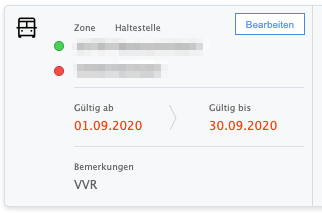
Abbildung 3 - Grüner Punkt: Einstiegstarifzone, angegeben mit deren TG-Nummer und deren Bezeichnung
- Roter Punkt: Ausstiegstarifzone, angegeben mit deren TG-Nummer und deren Bezeichnung
- Gültig ab -> Gültig bis: Steht für den Gültigkeitszeitraumes des Tickets, immer ein voller Monat
- Bemerkungen: Hier findet sich die Info aus welchem der vier Verkehrsunternehmen (POG, RAB, RVS, VVR) das Ticket stammt.
- Der Bearbeiten-Button ist im Listenverfahren irrelevant und spielt keine Rolle.
- Kasten Allgemeine Daten (oben links in Abb. 2):
2. Anträge und Beförderung (Antragsansicht):
- Bevor Sie diese Ansicht aufrufen sollten Sie im ersten Menü (Die Allgemeinen Schüler-Daten) einen Antrag auswählen, falls dies noch nicht der Fall ist:
- Dafür klicken Sie im Kasten unten links mindestens einmal auf den linken Knopf, mit einem Klick darauf, wechseln Sie den Antrag.
- Ein ausgewählter Antrag könnte wie auf Abbildung x aussehen.
- Die Antragsansicht finden Sie nun unter dem zweiten Menüpunkt in der vertikalen Menüleiste am linken Rand (Abbildung 1)
- Ist diese ausgewählt sehen Sie folgende Ansicht
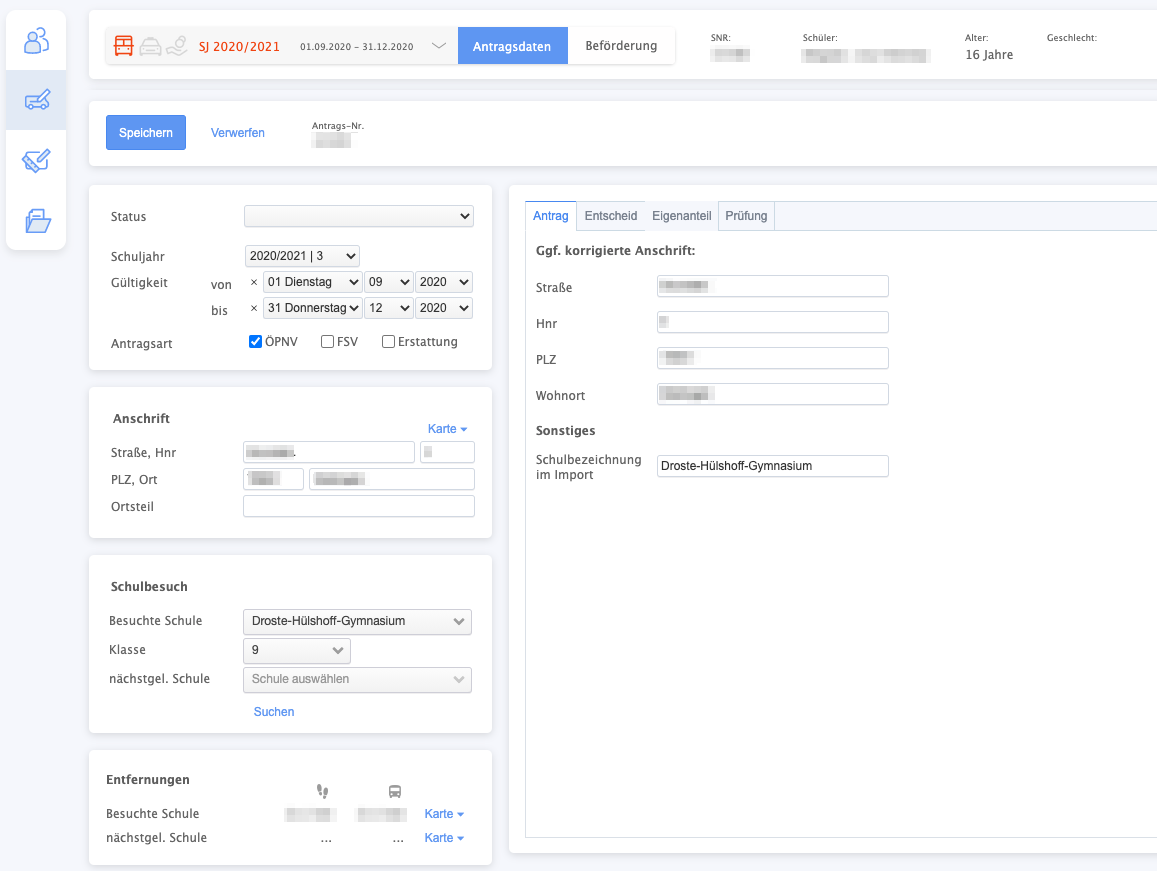
Abbildung 4
- Hierbei ist nun wieder alles in Kästen aufgeteilt:
- Kasten Status:
- Hier finden Sie Informationen über das Schuljahr, die aktuelle Gültigkeit des Antrags (diese sollte nicht verändert werden, dies geschieht bei den monatlichen Imports) sowie die Antragsart, alle Schüler im Listenverfahren sind ÖPNV-Schüler. Hieran brauchen Sie auch nichts verändern.
- Kasten Anschrift:
- Hier finden sich die Adressdaten des Schülers.
- Diese dürfen ebenfalls nicht verändert werden, da der Import sonst fehlschlagen kann.
- Wann Sie Adressänderungen vornehmen, erfahren Sie weiter unten.
- Kasten Schulbesuch:
- Hier finden Sie die Information auf welche Schule und in welche Klasse der Schüler geht. Diese Daten brauchen Sie ebenfalls nicht verändern.
- Mit einem Klick auf Karte können Sie sich auf einer Landkarte anschauen, wo dieser Schüler genau wohnt.
- Kasten Entfernungen:
- Hier stehen die Entfernungen zu Fuß als auch mit dem Auto zur entfernten Schule.
- Dies ist für das Listenverfahren ebenfalls ehre irrelevant.
- Kasten Antrag(rechts):
- Hier finden Sie die korrigierte Anschrift des Schülers. In den meisten Fällen wird diese die Gleiche wie links daneben sein.
- Um jedoch Dokumente korrekt darzustellen wo die Adressen entscheidend sind (Bsp.: Familien mit 3 Kindern)
- Diese Handhabung ist im Laufe der Entwicklung enstanden in Zusammenarbeit mit Frau Wagatz. Falls also Familien die eigentlich zusammen gehören, nicht die gleiche Straßenbezeichnung haben, so müssen Sie diese hier vereinheitlichen.
- Außerdem finden Sie noch eine Information wie die Schule beim ersten Import hieß. Dies hat für Sie auch keine Relevanz, hilft uns aber bei möglichen Fehlern.
- Kasten Status:
Abbildung 4

3. Weitere Felder (Tarifansicht des Schülers):
- Die Tarifansicht finden Sie nun unter dem dritten Menüpunkt in der vertikalen Menüleiste am linken Rand (Abbildung 1)
- Ist diese ausgewählt sehen Sie folgende Ansicht
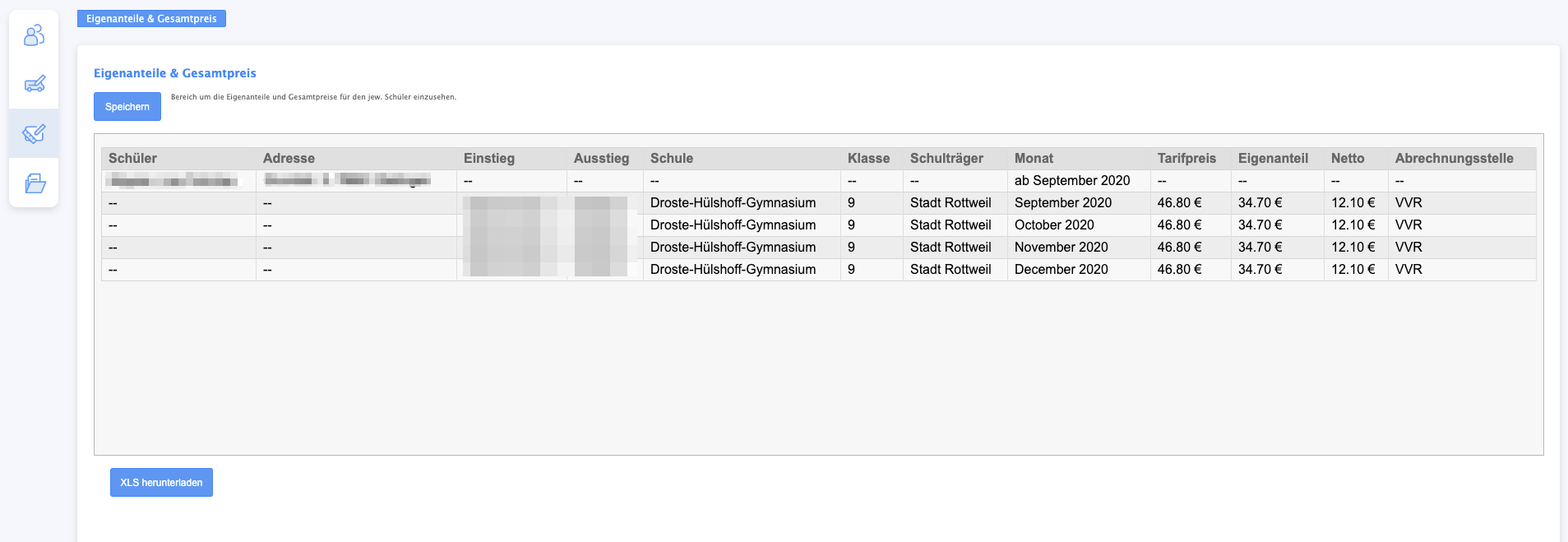
Abbildung 5
- Dies zu sehende Tabelle gibt Ihnen einen kurzen Überblick über alle wichtigen Daten:
- Schüler: Name, Vorname des Schülers
- Adresse: Die Anschrift zusammengefasst
- Einstieg: Wo ist der Schüler eingestiegen.
- Ausstieg: Wo ist der Schüler ausgestiegen.
- Schule: Die besuchte Schule.
- Klasse: Die Klassenstufe
- Schulträger: Welchem Schulträger gehört diese Schule an.
- Monat: Auflistung aller Monate in denen der Schüler ein Ticket hat
- Tarifpreis: Der gezahlte Tarifpreis im jew. Monat
- Eigenanteil: Der gezahlte Eigenanteil im jew. Monat
- Netto: Die jew. Differenz aus Tarifpreis und Eigenanteil
- Abrechnungsstelle: Gibt an mit welchem Unternehmen dieser Datensatz importiert wurde.
- Wollen Sie diese Ansicht nun drucken kehren zu den Allgemeinen Schüler-Datenzurück, dies ist der erste Menüpunkt in der vertikalen Liste (Abbildung 1)
- Klicken Sie oben rechts auf Weiteres -> Allg. Anschreiben drucken. Es öffnet sich das Menü, dass Sie bereits aus dem Artikel: Dokumente drucken kennen.
- Da Sie ein spezielles Dokument für den Schüler drucken wollen, ist es nicht von Nöten einen Stapel auszuwählen. Sie können direkt das Dokument Tarifübersicht Monatsfahrkarten auswählen. (Abbildung 2)
- Nun dürfte unter Empfänger/Grundlage wählen: Der Schüler auftauchen für den Sie das Dokument drucken wollen.
- Mit einem Klick auf Dokument erstellen wird das Dokument erstellt.
- Sie können sich dieses Dokument nun herunterladen und bei Bedarf auch im Archiv speichern (Button: in E-Akte speichern).
- Dies hat den Vorteil, dass Sie darauf später wieder Zugriff haben ohne das Dokument neu zu erstellen. Wie Sie dieses Dokument aufrufen erfahren Sie unter Punkt 4.
4. Die Dokumente des Schülers (Archiv):
- Das Archiv finden Sie nun unter dem vierten und letzten Menüpunkt in der vertikalen Menüleiste am linken Rand (Abbildung 1).
- Hier erscheinen Tarifübersicht Monatskarten eines Schülers insofern Sie diese, wie am Ende von Punkt 3 beschrieben, am Schüler hinterlegt haben.
- Ein hinterlegtes Dokument sieht dabei folgendermaßen aus.

Abbildung 6
- Mit einem Klick auf Dokument öffnen, können Sie sich dieses Dokument wieder anschauen und bei Bedarf auch herunterladen. (Abbildung 7)
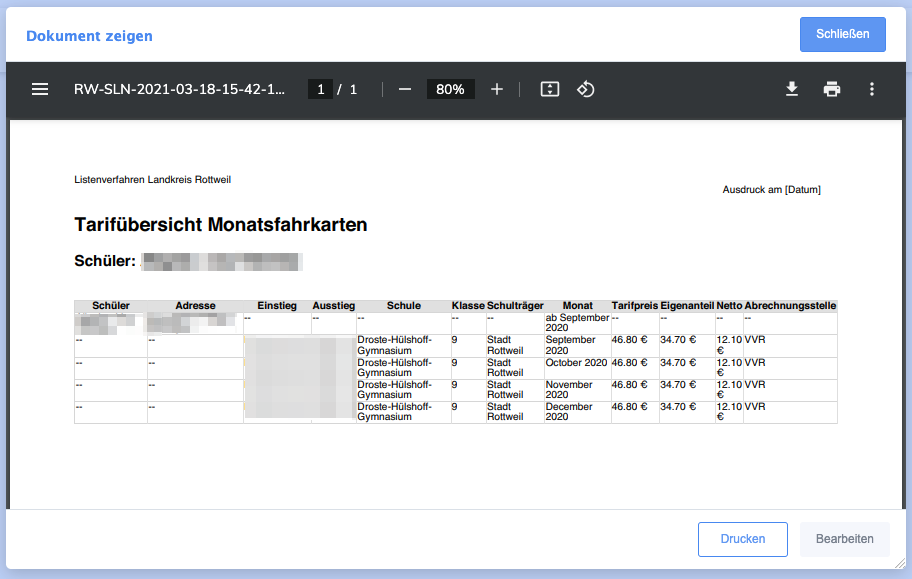
Abbildung 7